Teachify 可以讓你將所有訂單完整匯出,你可以選擇下載 Excel 或 CSV 檔案。
想要知道完整訂單呈現,建議可以直接去後台試一次匯出流程,相信看到表格檔案,你會更清楚。
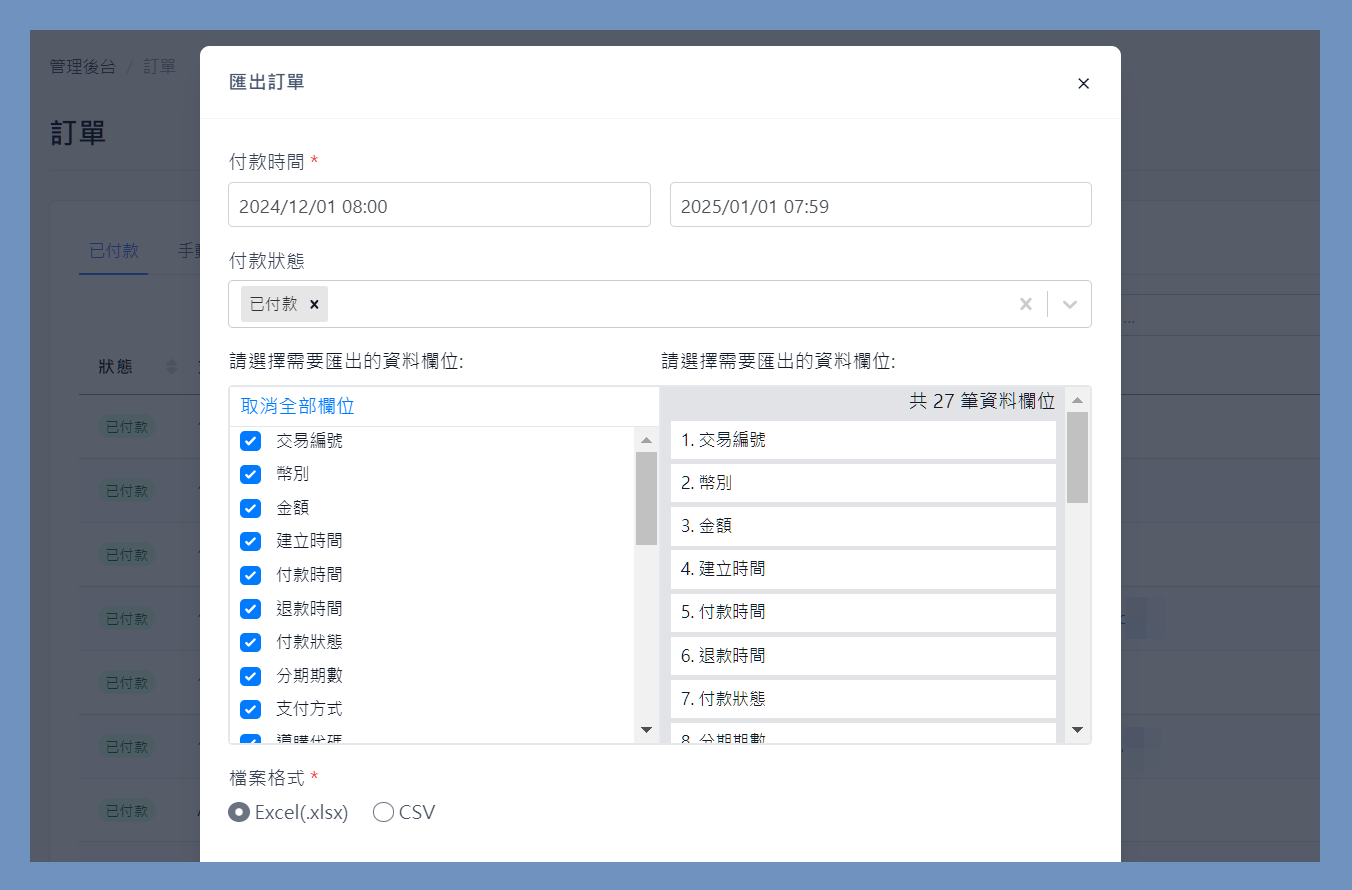
常見訂單項目
➡️ 交易編號 (Transaction number)
每筆訂單都會有獨立的交易編號。
➡️ 幣別(Currency)
顯示你主要設定販售的幣別。
➡️ 金額(Amount)
訂單的金額。
➡️ 建立時間(Creation time)
訂單建立的時間。
➡️ 付款時間(Payment time)
學員「實際付款結帳」的時間。
➡️ 退款時間(Refund time)
如果你有幫學員進行退款,此欄目才會顯示。
➡️ 付款狀態(Payment status)
✴️ 已付款(Paid) ✴️ 未付款(Not Paid) ✴️ 已過付款時效 ✴️ 付款失敗(Failed) ✴️ 手動匯入(Enrolled by Admin) ✴️ 已退款(Refunded)
➡️ 支付方式(Payment method)
✴️ 國內信用卡(Credit Card) ✴️ 國外信用卡(Foreign) ✴️ 銀行匯款(ATM) ✴️ 超商代碼繳費(Convenience Store Code)
➡️ 信用卡分期(Number of installments)
會顯示信用卡分期的數字,比如說:3、6、9
➡️ 導購代碼(Affiliate Code)
如有特別設定推廣連結,此欄目才會顯示。
🪄延伸閱讀 ⭢ 【聯盟行銷】推廣連結設定:想請其他創作者、KOL 一起幫忙販售課程,該如何設定、確認導流來源跟業績?
➡️ 優惠代碼名稱(Coupon code name)
如學員有使用優惠代碼,此名稱欄位才會顯示。比如說:學院 5 周年優惠
➡️ 優惠代碼(Coupon code)
如學員有使用優惠代碼,此代碼欄位才會顯示。比如說: Happy 2025
➡️ 優惠活動名稱(Promotion name)
如你有設定 1+1 行銷優惠活動,此欄位才會顯示。
🪄 延伸閱讀 ⭢ 如何設定商品組合優惠(1+1 優惠活動)?
➡️ 課程名稱(Course name)
學員購買的課程名稱。
註:如學員一口氣買多門課程,課程會以逗號來區隔。比如說,A 課程,B 課程
➡️ 方案名稱(Plans Name)
你所自行設定的價格方案名稱,比如說:「早鳥方案」。
➡️ 活動名稱(Event name)
學員購買的直播活動名稱。
➡️ 會員方案名稱(Membership plan name)
學員購買的會員方案名稱。
➡️ 訂單備註(Remark)
如你有在後台訂單處加上備註,此欄目才會顯示。
➡️ 發票類型(Invoice Category)
發票類型會分為 B2C (Business to Consumer ,企業對消費者)或 B2B(Business to Business,企業對企業) 學院後台有串 Ezpay 電子發票系統 ,且有實際購買行為才會顯示。
➡️ 發票號碼(Invoice Number)
雲端發票字軌及八位數號碼。
➡️ 統一編號(Unified Business No)
如果是開 B2B 發票,此欄目才會顯示。
➡️ 公司抬頭(Company Name)
如果是開 B2B 發票,此欄目才會顯示。
➡️ 電子信箱(Email address)
學員註冊的電子信箱,此欄位系統會要求必填。
➡️名稱(Name)
學員註冊的姓名,此欄位系統會要求必填。
➡️ 郵寄地址 (Mailing address)
如你有開啟地址欄位,並選擇必填,此欄位才會顯示。
➡️ 聯絡電話(Contact number)
如你有開啟電話欄位,並選擇必填,此欄位才會顯示。
訂單匯出呈現如下圖
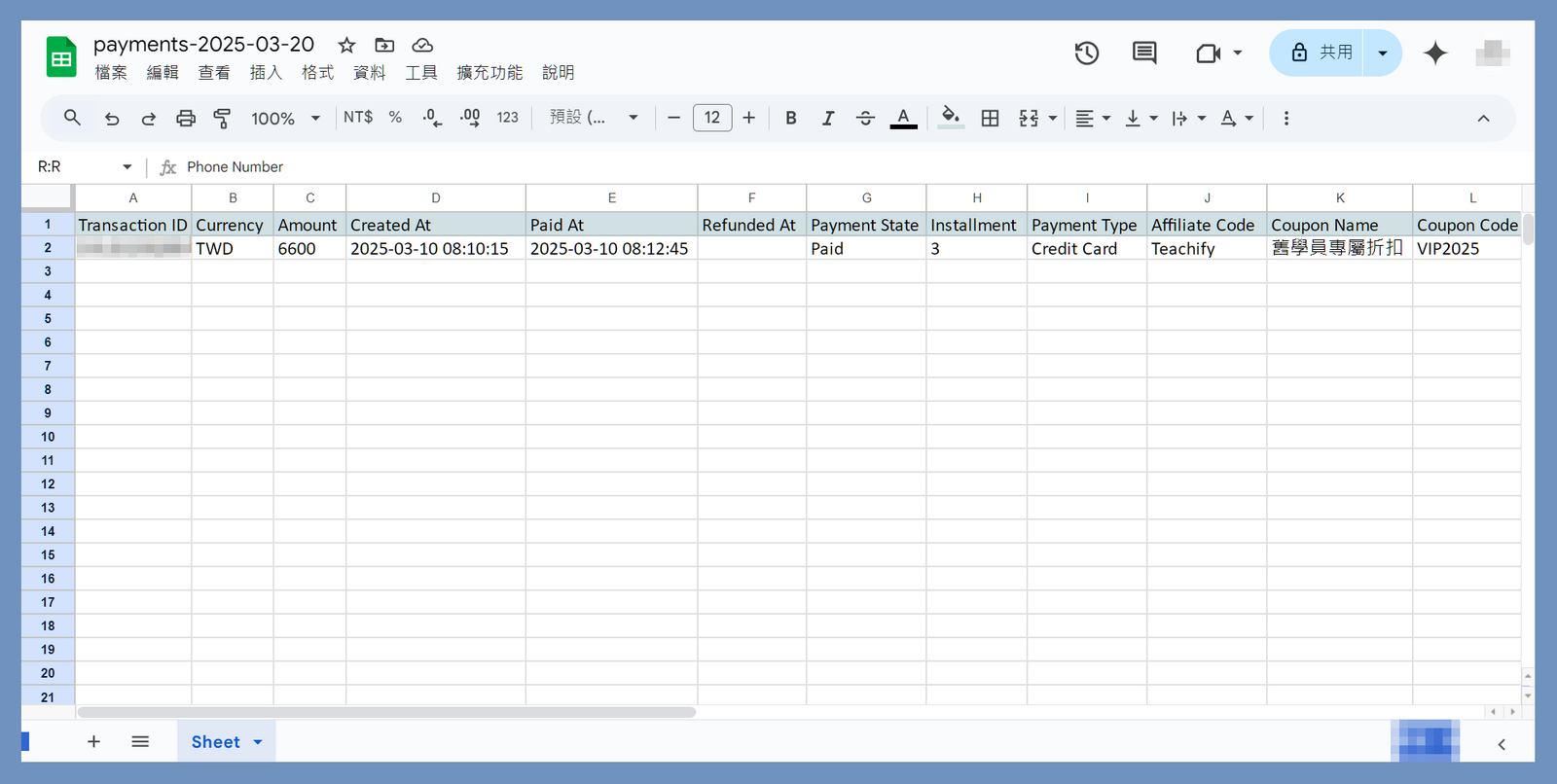
註:目前訂單報表的項目名稱均以英文顯示,主要是為了確保不同語系的用戶能夠順利使用,並獲得穩定的操作體驗。我們將持續根據用戶需求與回饋,優化報表顯示方式,使介面更直覺易用。
如以上說明都沒回答到你的問題,請點選右下角藍色 icon 跟我們聯絡,我們將盡快回覆。