想要在課程頁面顯示評分跟評價嗎?這篇將告訴大家如何操作。
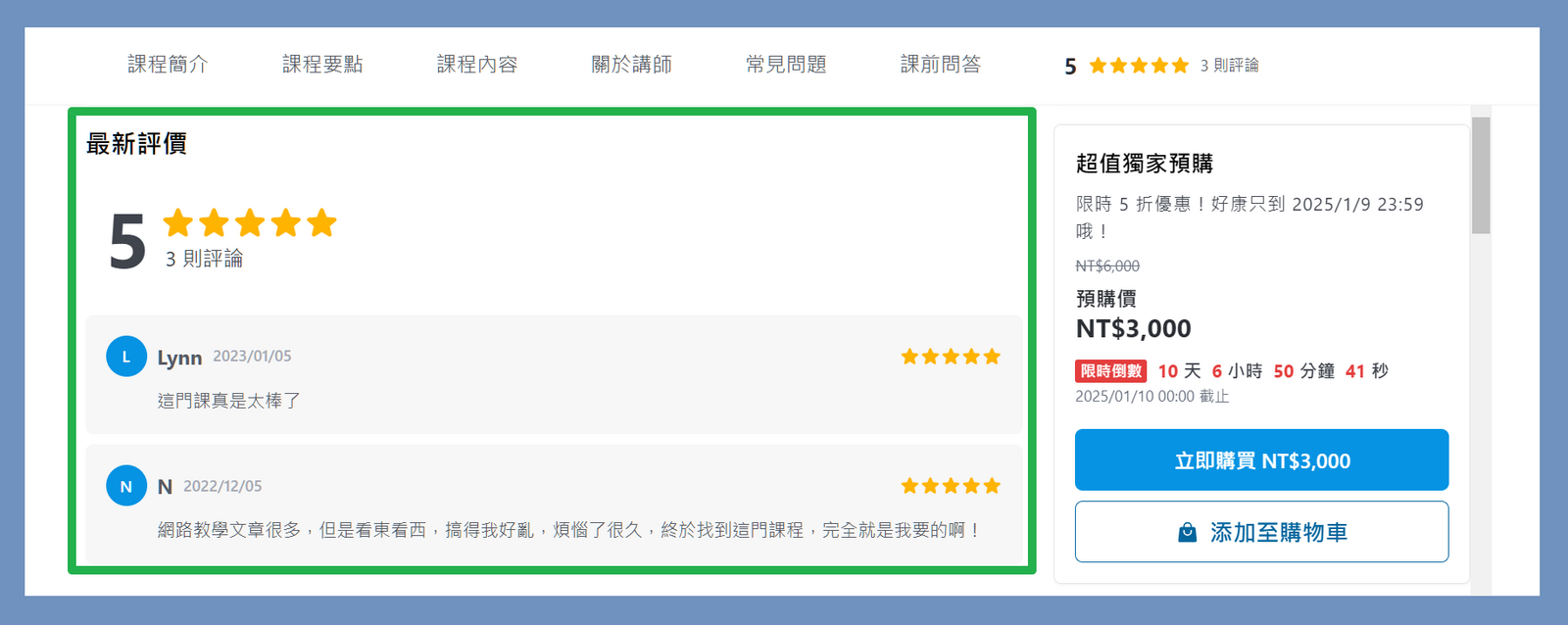
如何開啟課程評分、評價功能?
- 請先到 Teachify 管理後台 ,點選你想要開啟「課程評分跟評價」的課程。

- 進入課程管理頁面後,點擊左側的「課程資訊」。
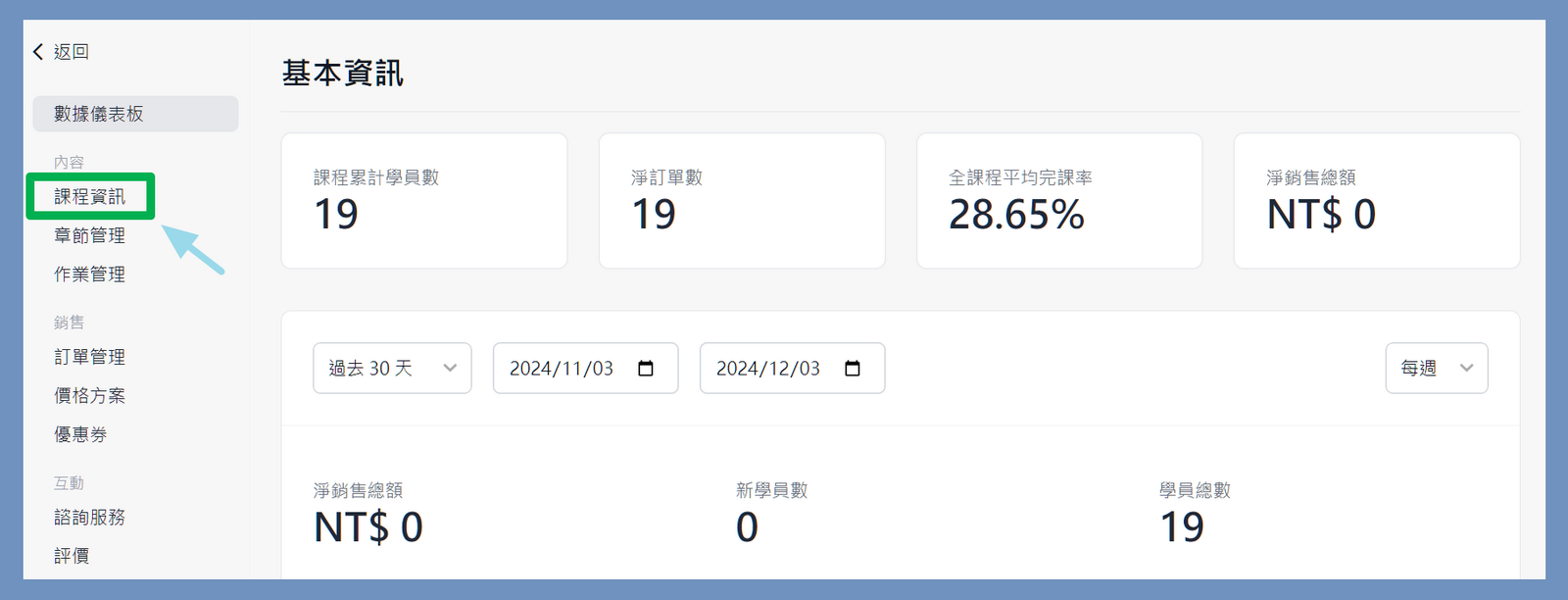
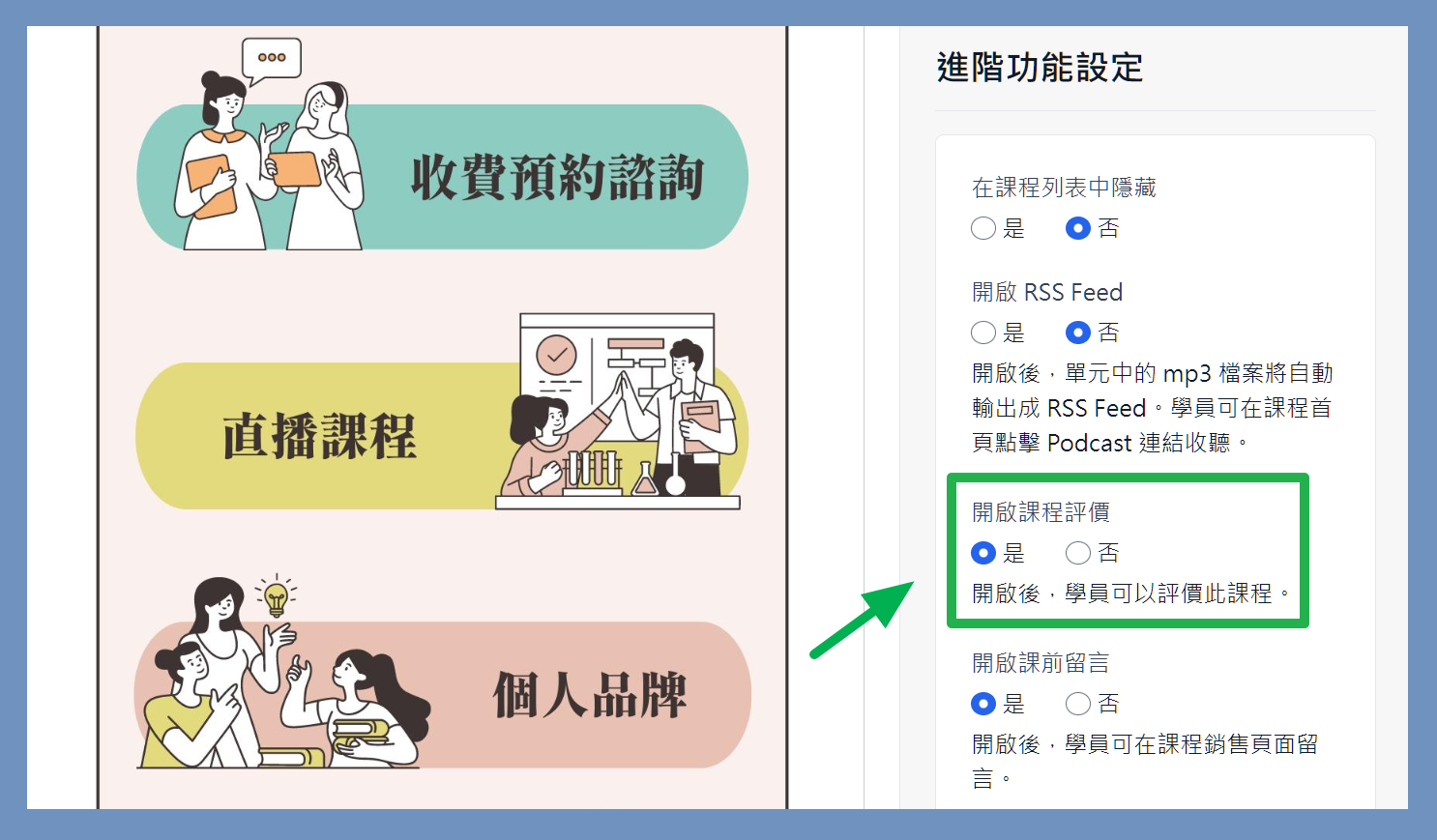
- 進入課程資訊頁面,將頁面往下拉,應可在右下方看到「 開啟課程評價」。
請將預設「否」選項改成「 是」,點選「 更新」按鈕後,該門課程就可以開放學員評價囉!
學員該如何為我的課程評價呢?
一旦開啟課程評價功能,學員就可以為你的課程評分/評價了!
有兩個路徑可以去評價頁面:
路徑 1️⃣:課程銷售頁
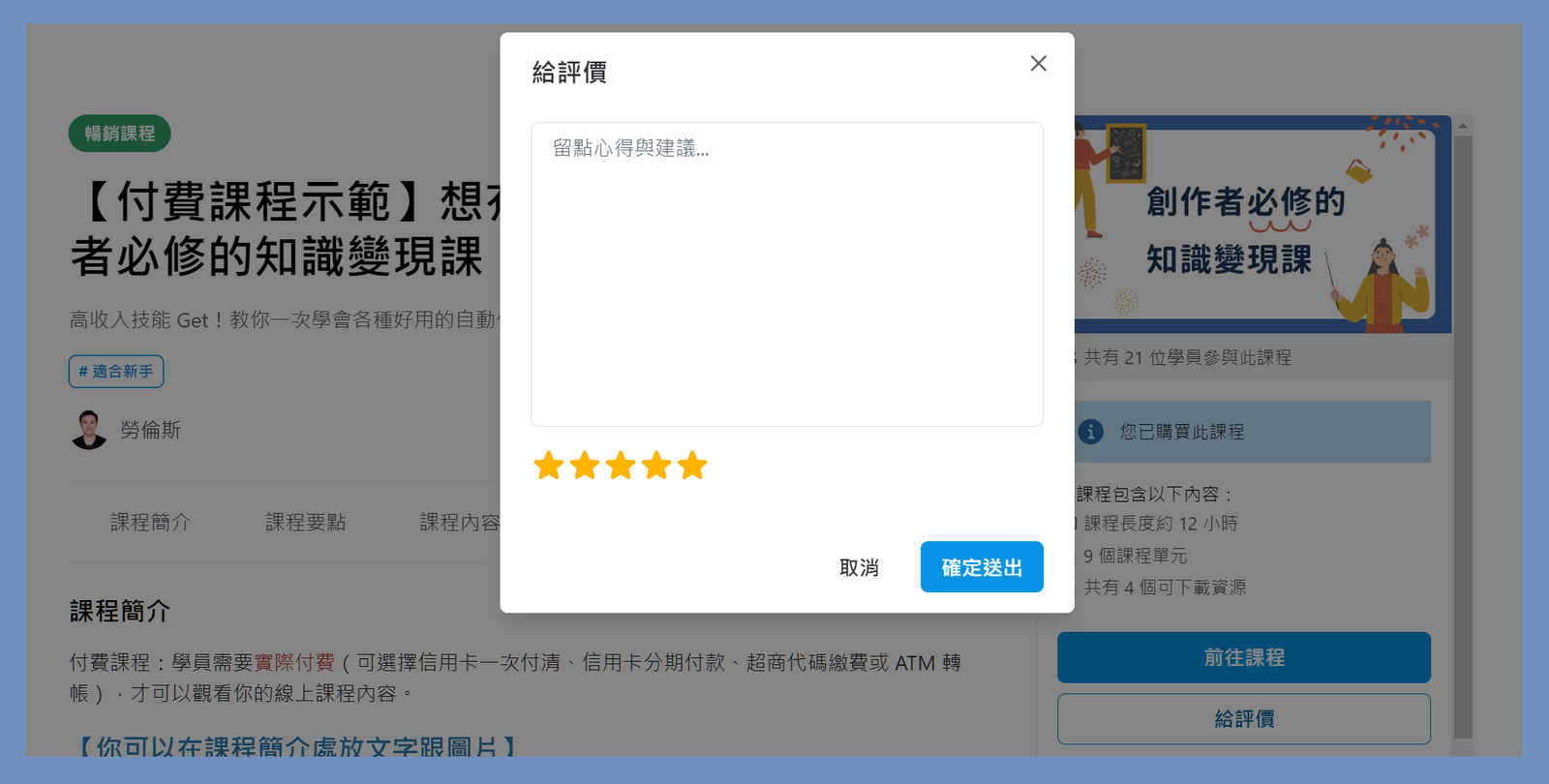
- 如學員是登入狀態,進入你的課程銷售頁,右側可看到「 給評價」按鈕。
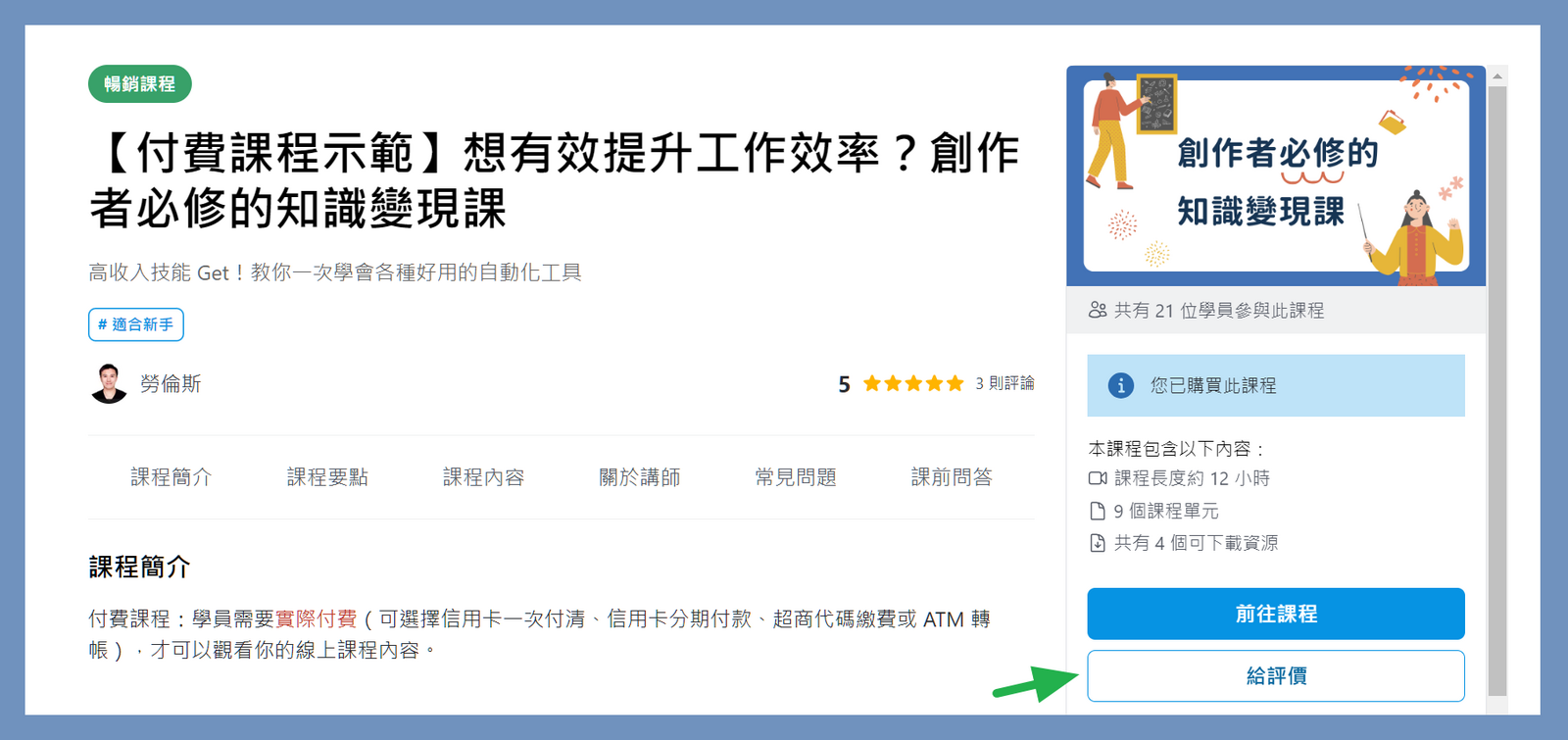
- 點選後,會跳出「給評價」視窗。
路徑 2️⃣:學員「我的課程」後台
- 當學員登入後,進入「我的課程」後台時,會在課程卡片上,看到「 給評價」按鈕。
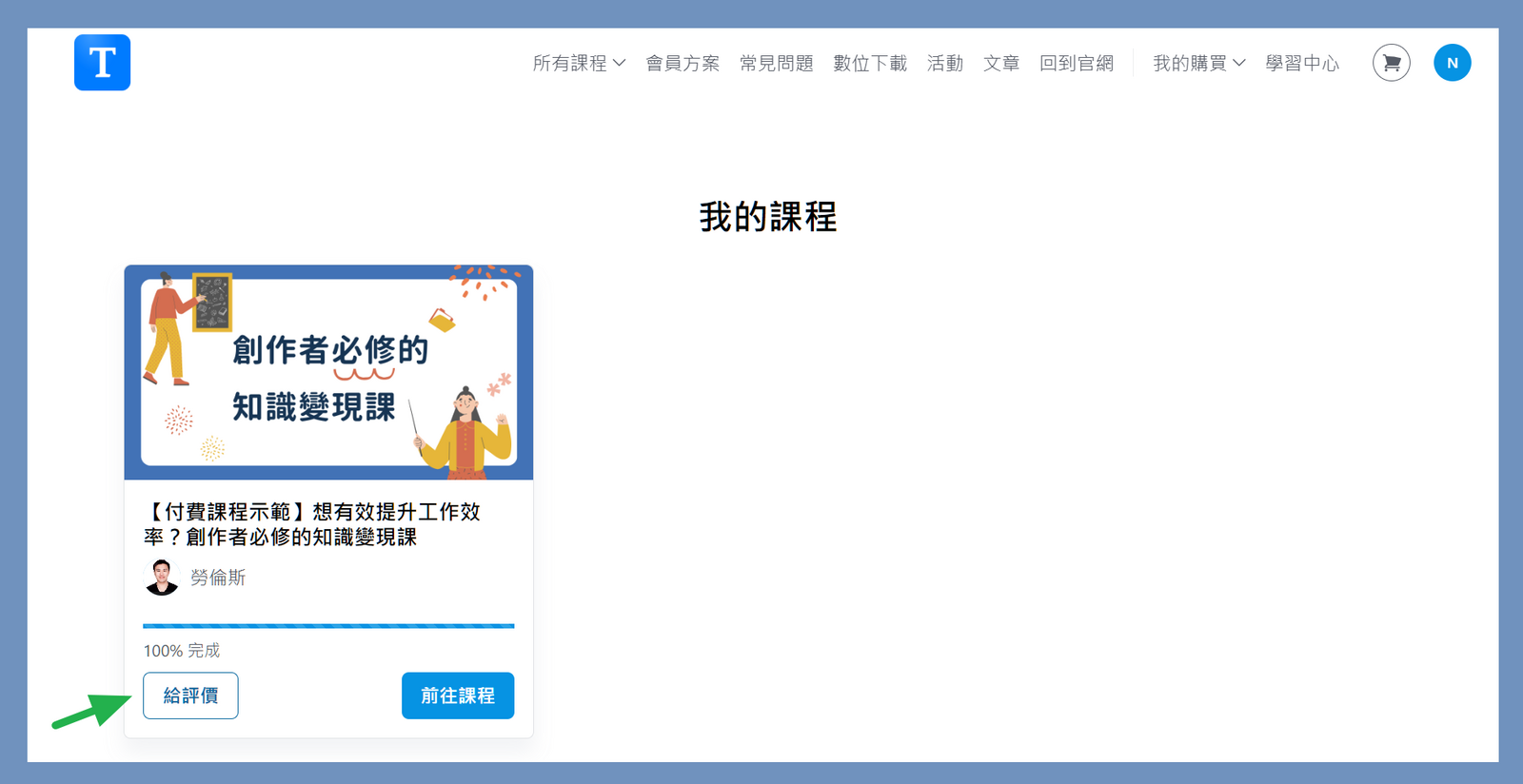
- 點選「給評價」,會跳出「 給評價」視窗。
學員可以給出星級評分,也可以留言,按下「 確定送出」即可。
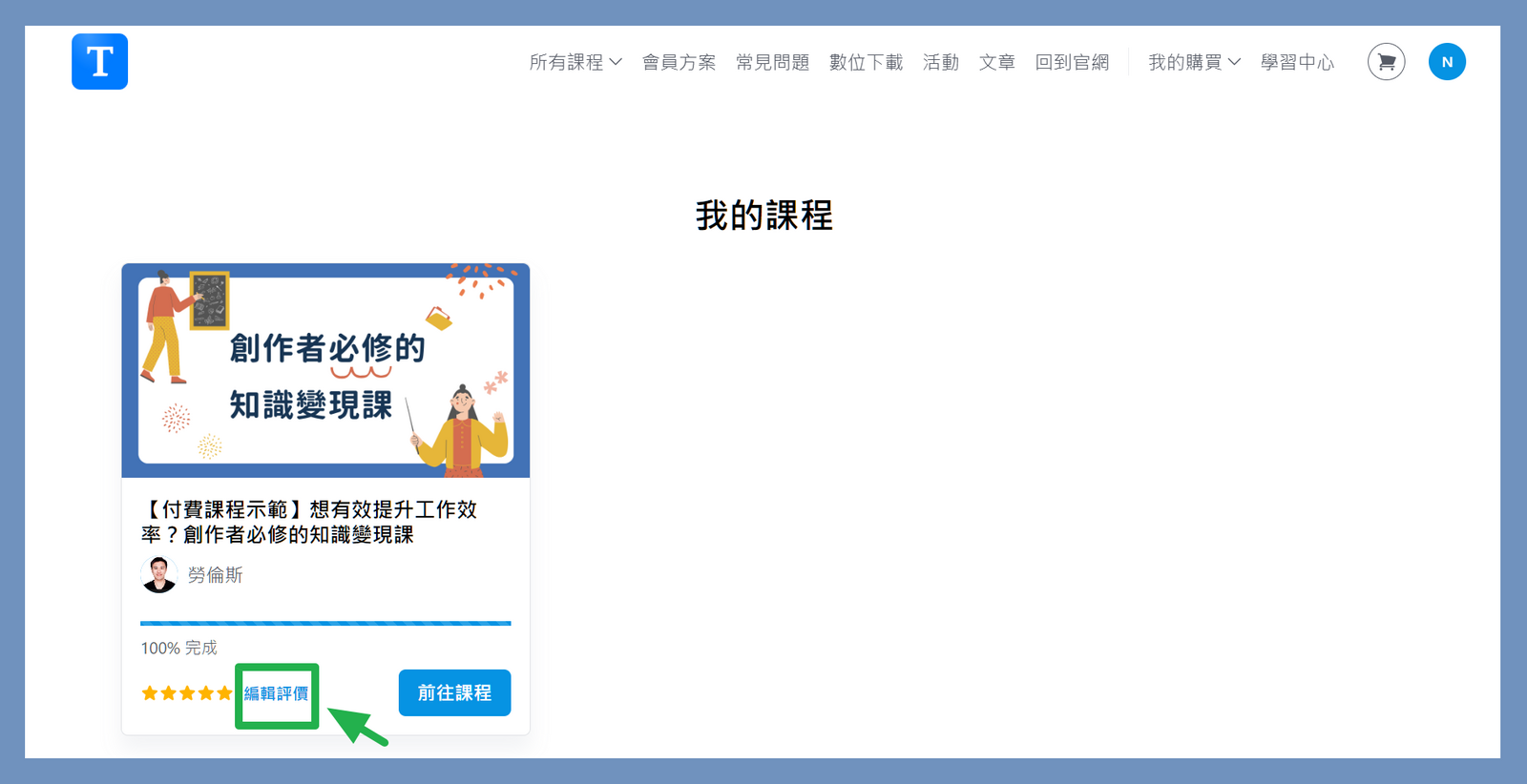
- 學員評分完,點選「 編輯評價」,還可以再進行修改。
網站前台有哪些地方,可看到學員評價?
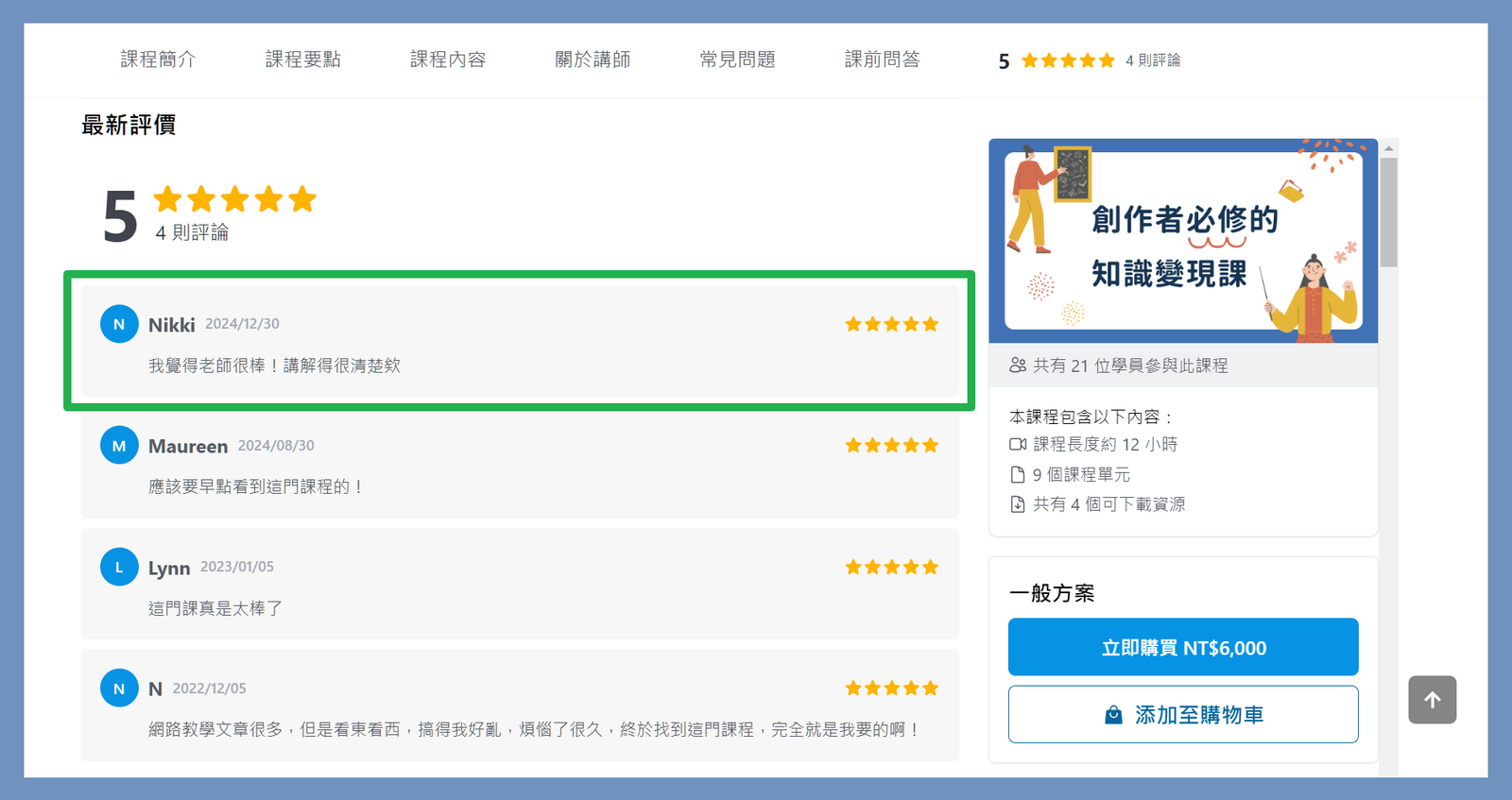
- 學院首頁的課程卡片上

- 課程銷售頁面:標題下方
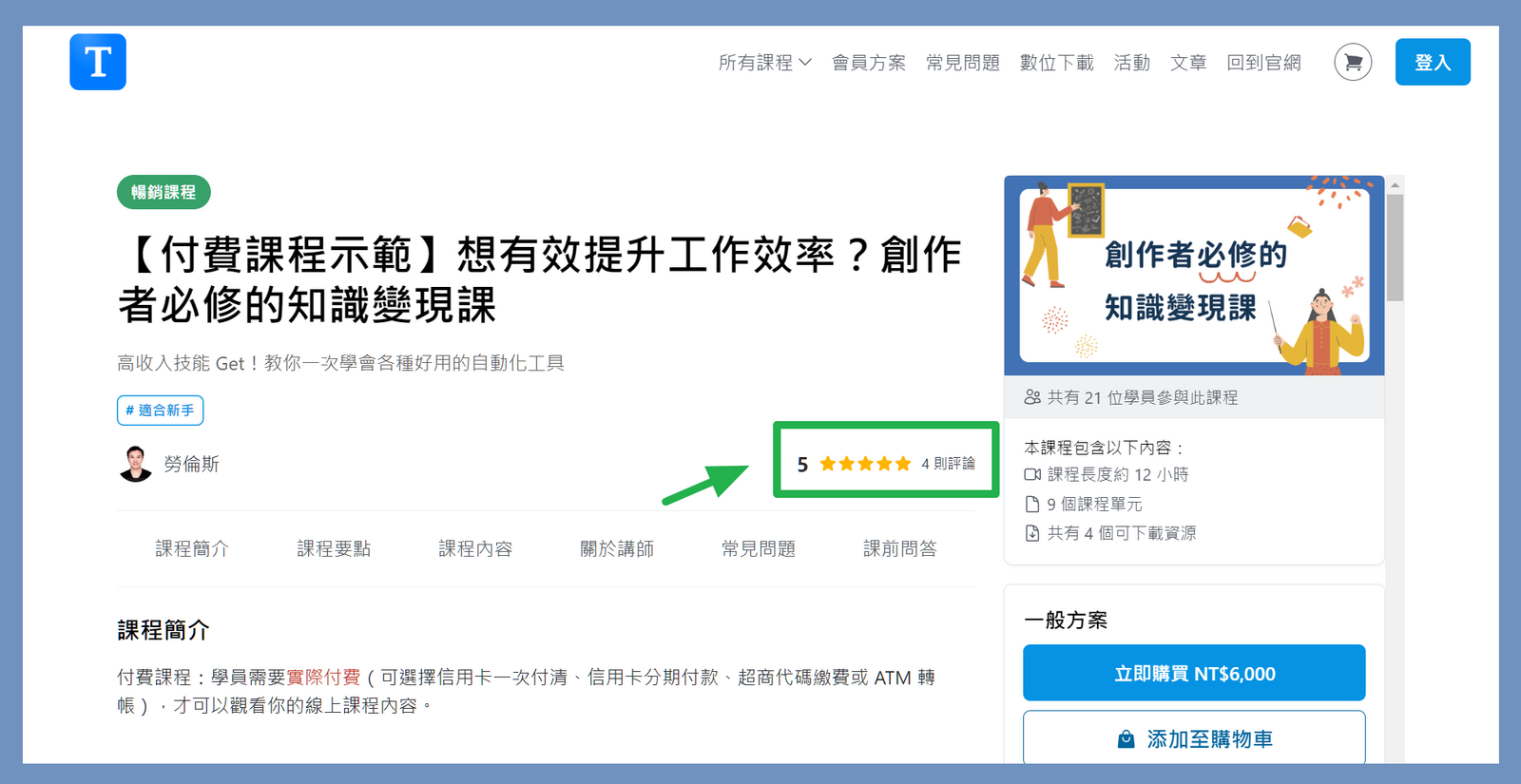
- 課程銷售頁面:最下方
課程管理後台如何看到學員評價?
- 進入課程後台,點擊左側列表「評價」,你可看到所有學員的評分與評論。
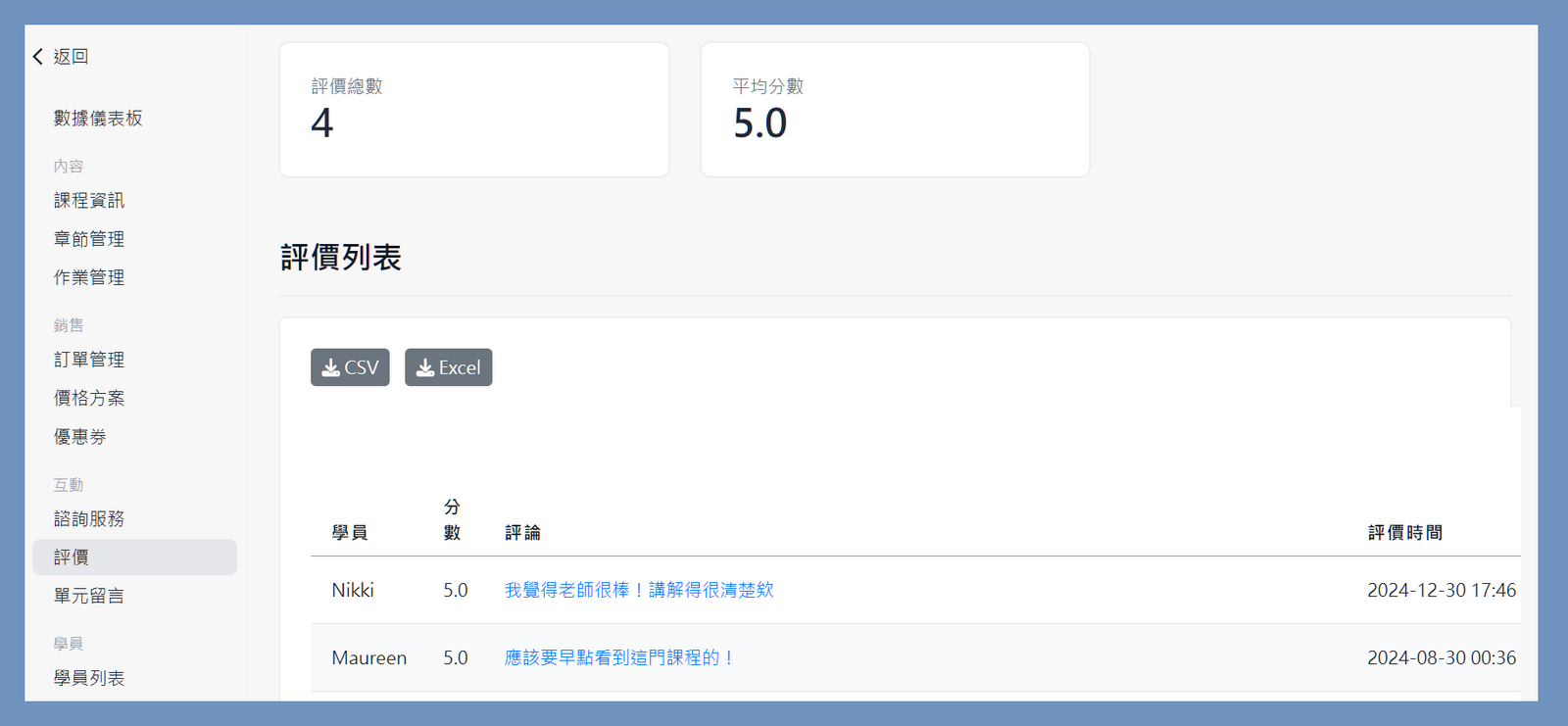
- 如果你希望某些評價不要顯示在前台,請點擊評論(藍字),進入課程評價編輯頁面。
將「隱藏評價」選項,將預設的「否」,改成「是」,點選「更新」按鈕即可。
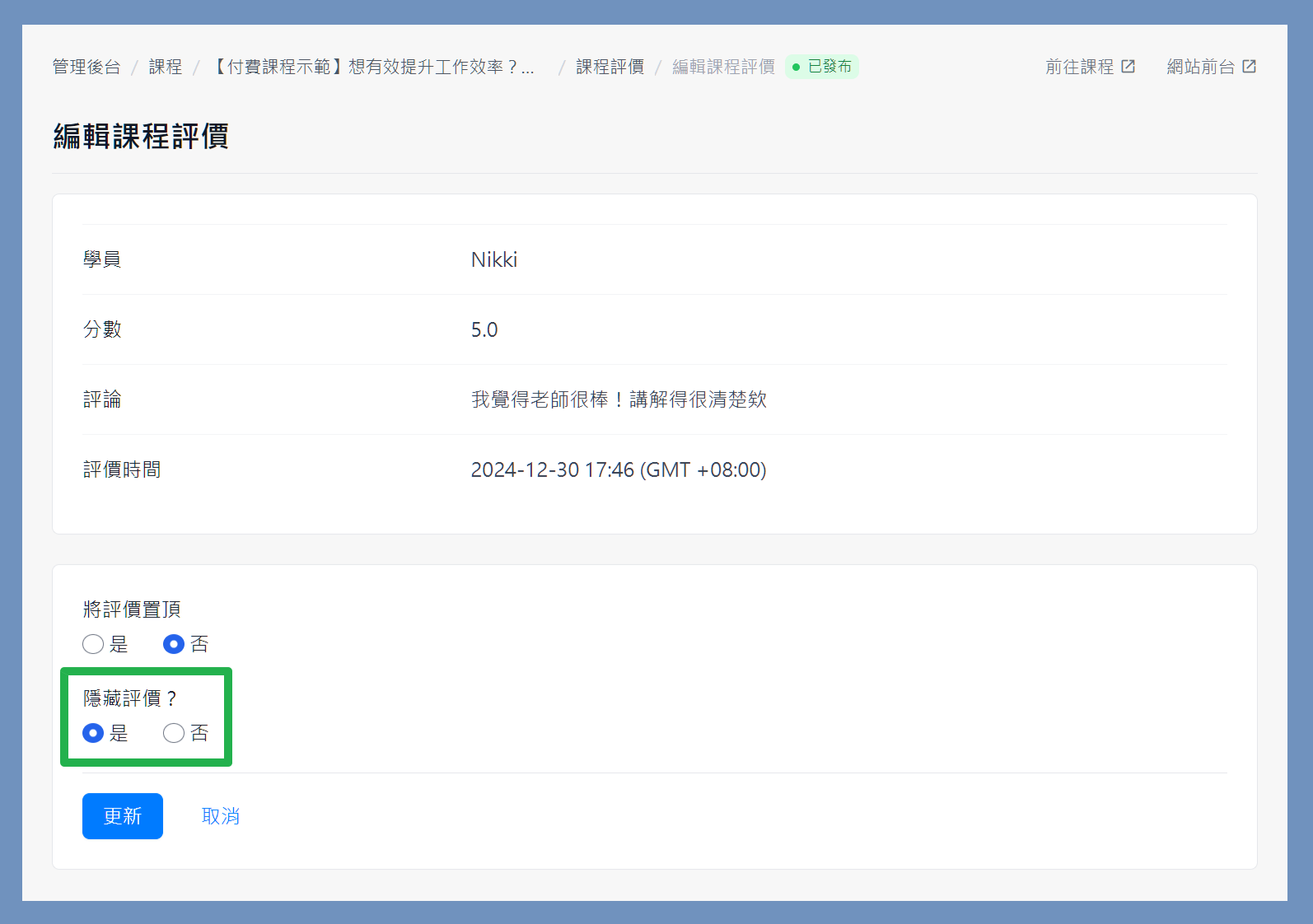
註:課程評價只能隱藏,無法進行刪除哦!
如以上說明都無法解決你的問題,請點選右下角藍色 icon 跟我們聯絡,我們將盡快回覆。