透過 Teachify 的「免費課程 / 名單磁鐵」功能,你可以提供免費課程作為誘因,收集潛在學員的 Email 資料。
本文將說明使用者領取成功後,會收到的信件,課程將如何呈現在他們的帳號中,以及實際的觀看流程。
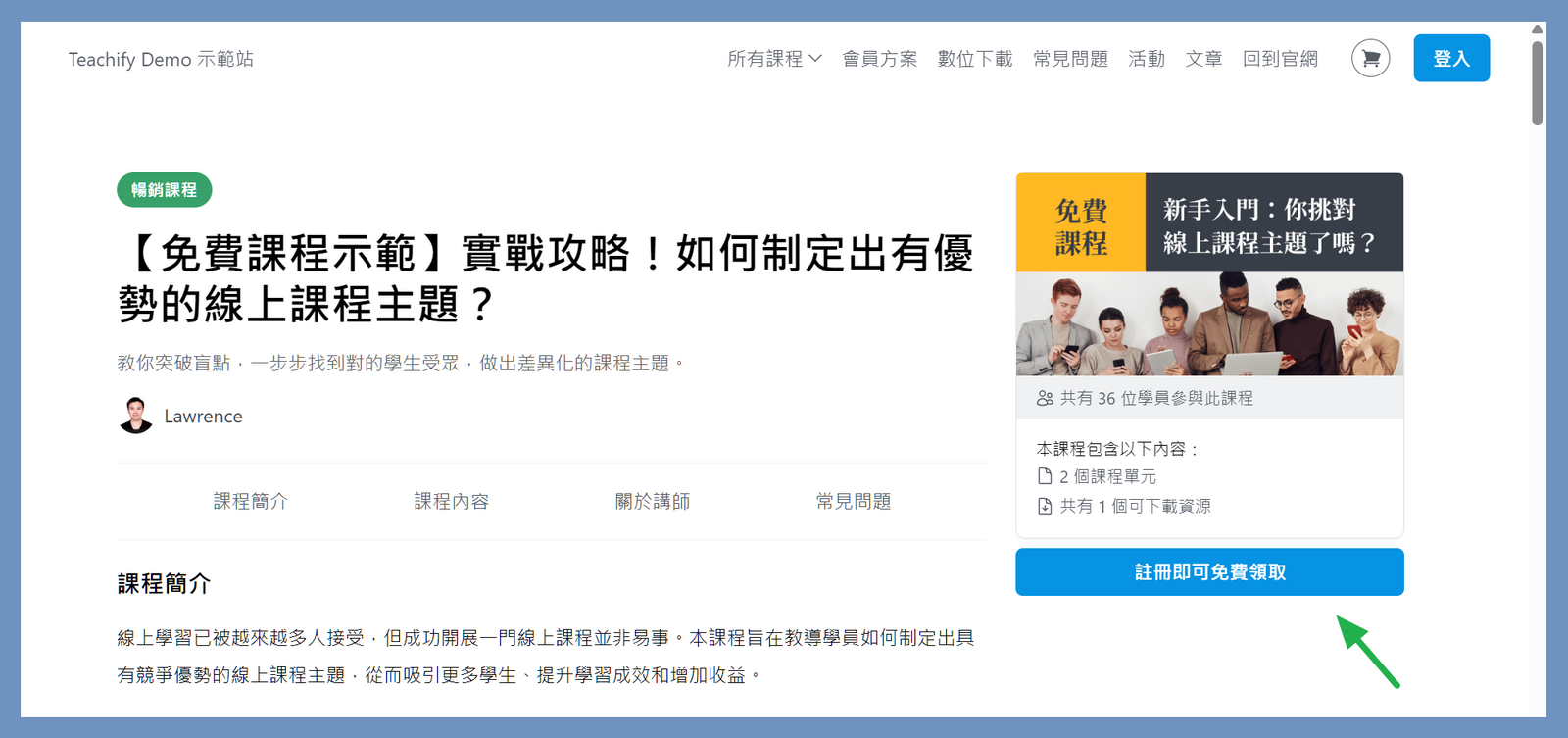
- 如你將課程類型設定為「免費課程 / 名單磁鐵」,課程銷售頁面就會看到以下類似畫面。
右側的課程卡片下方會出現「註冊即可免費領取」按鈕。
📂 相關文件:Teachify 可支援的課程類型:付費課程跟免費課程(名單磁鐵)
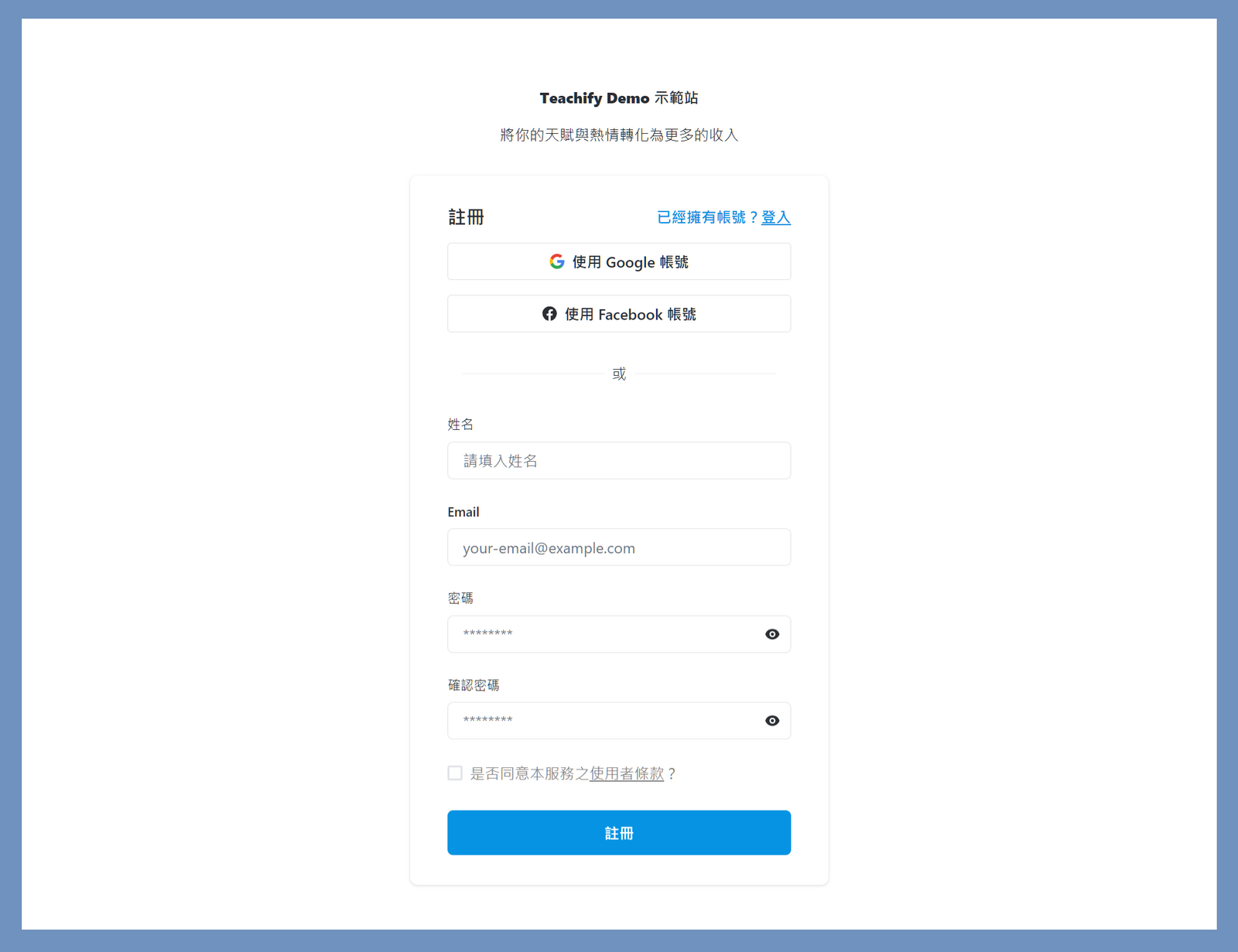
- 當使用者點擊「註冊即可免費領取」按鈕,即會到你的「網站註冊頁」。
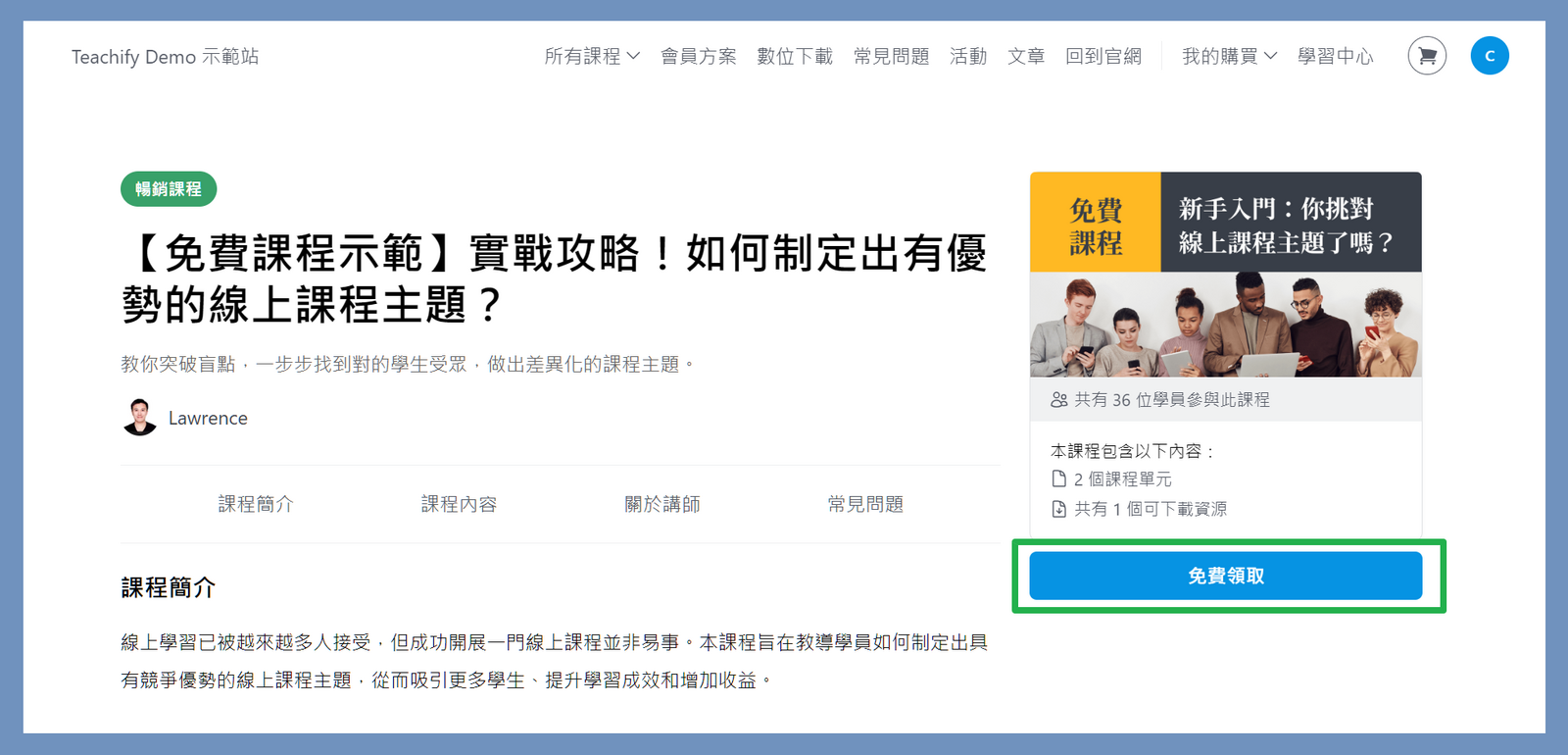
- 當使用者註冊成功後,將成為你的學員,畫面會自動跳轉回課程銷售頁面。
原本「註冊即可免費領取」按鈕,會變成「免費領取」按鈕。
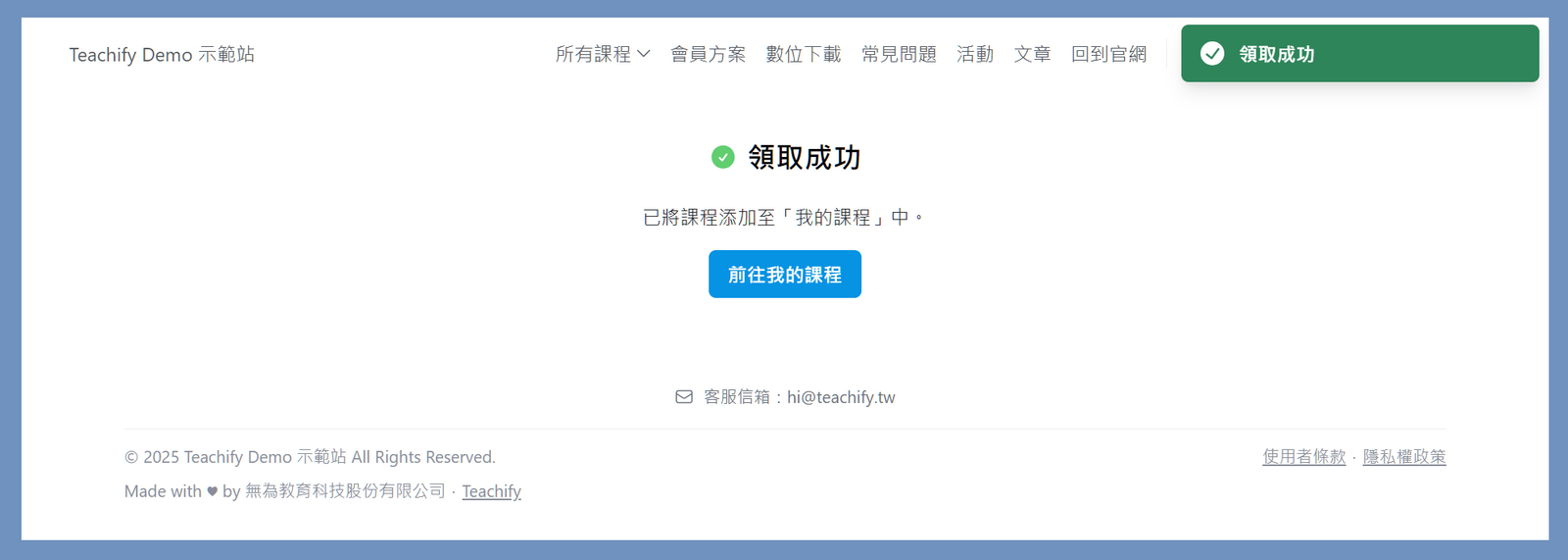
- 學員點選「免費領取」按鈕,即可成功領取課程,點擊「前往我的課程」按鈕,即可看到內容。
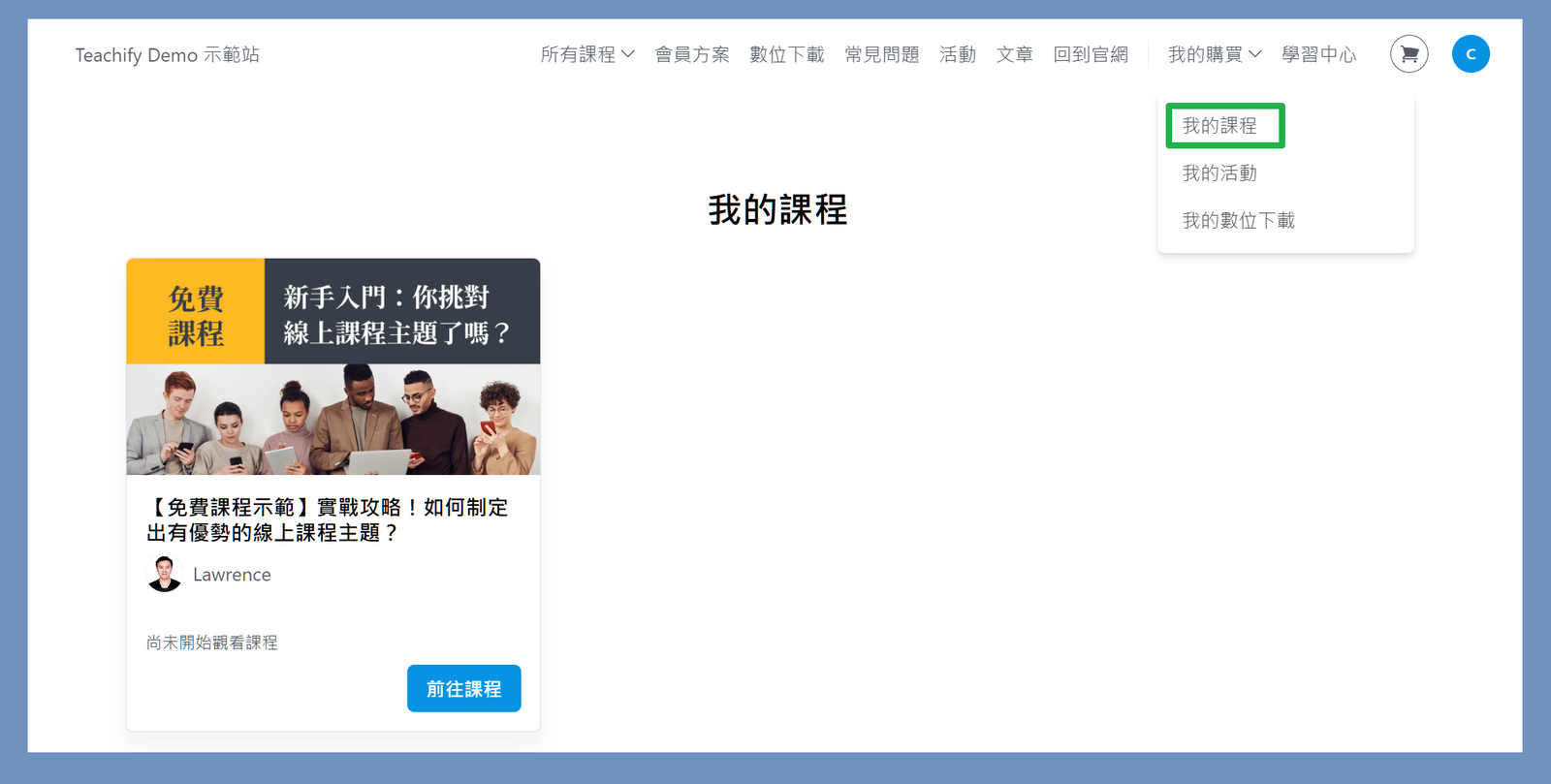
- 當學員登入你的網站,就可在「我的課程」看到他所領取(或購買)的課程內容。
- 需要提醒的是,在此同時,學員註冊的信箱,也會收到兩封信件。
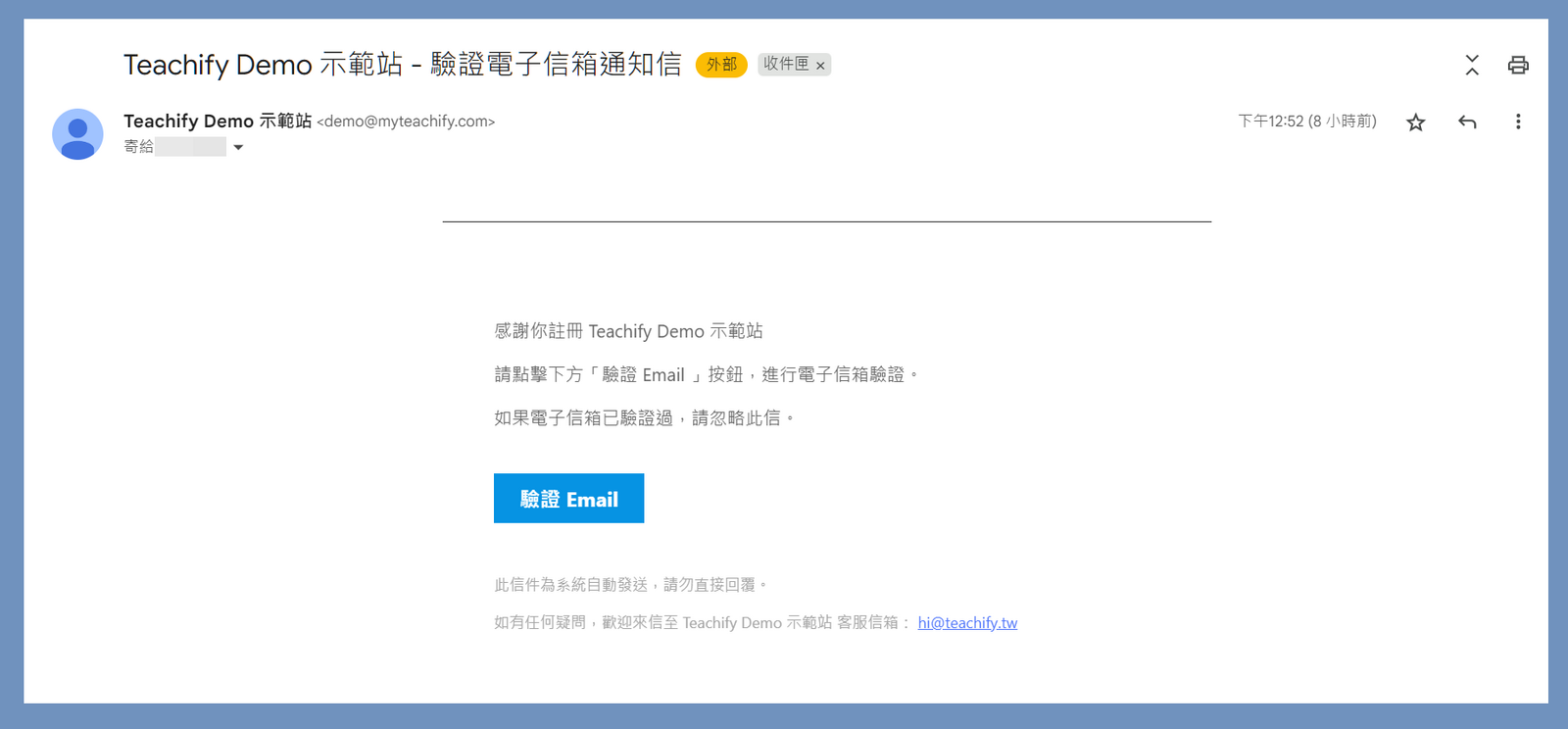
1️⃣ 信件主旨:《網站名稱 - 驗證電子信箱通知信》⭢ 如學員先前已購買過課程,或註冊過你的網站,不會看到這封信。
🚨請注意,學員必須要點選「驗證 Email」按鈕,不然註冊 3 天後會無法登入。(這部分請務必提醒使用者)
📂 相關文件:如何確認學員是否已進行電子信箱驗證?如何引導他們找到驗證通知信?
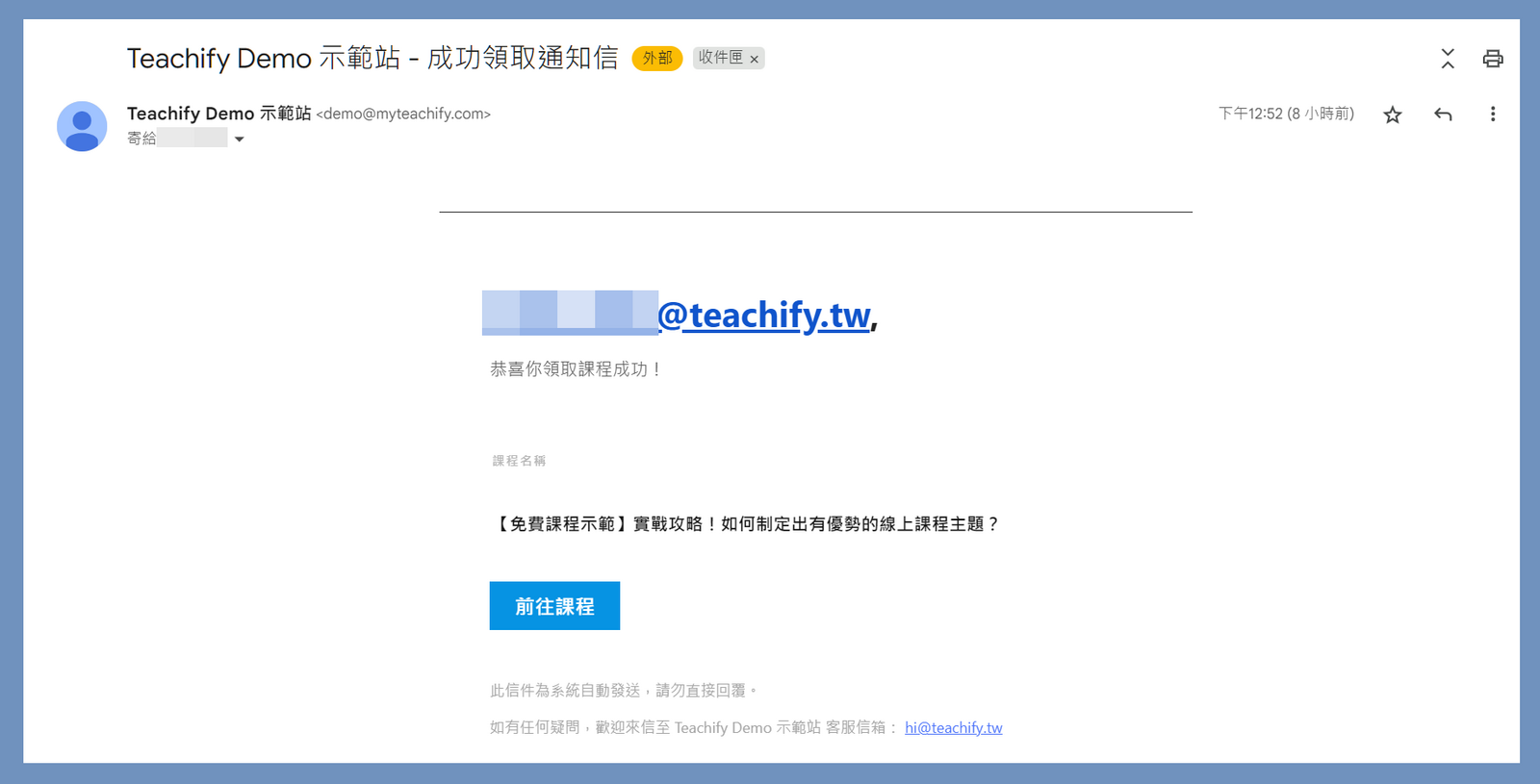
2️⃣信件主旨:《網站名稱 - 成功領取通知信》
學員點擊信件中的「前往課程」,登入你的學院後,即可看到課程內容。
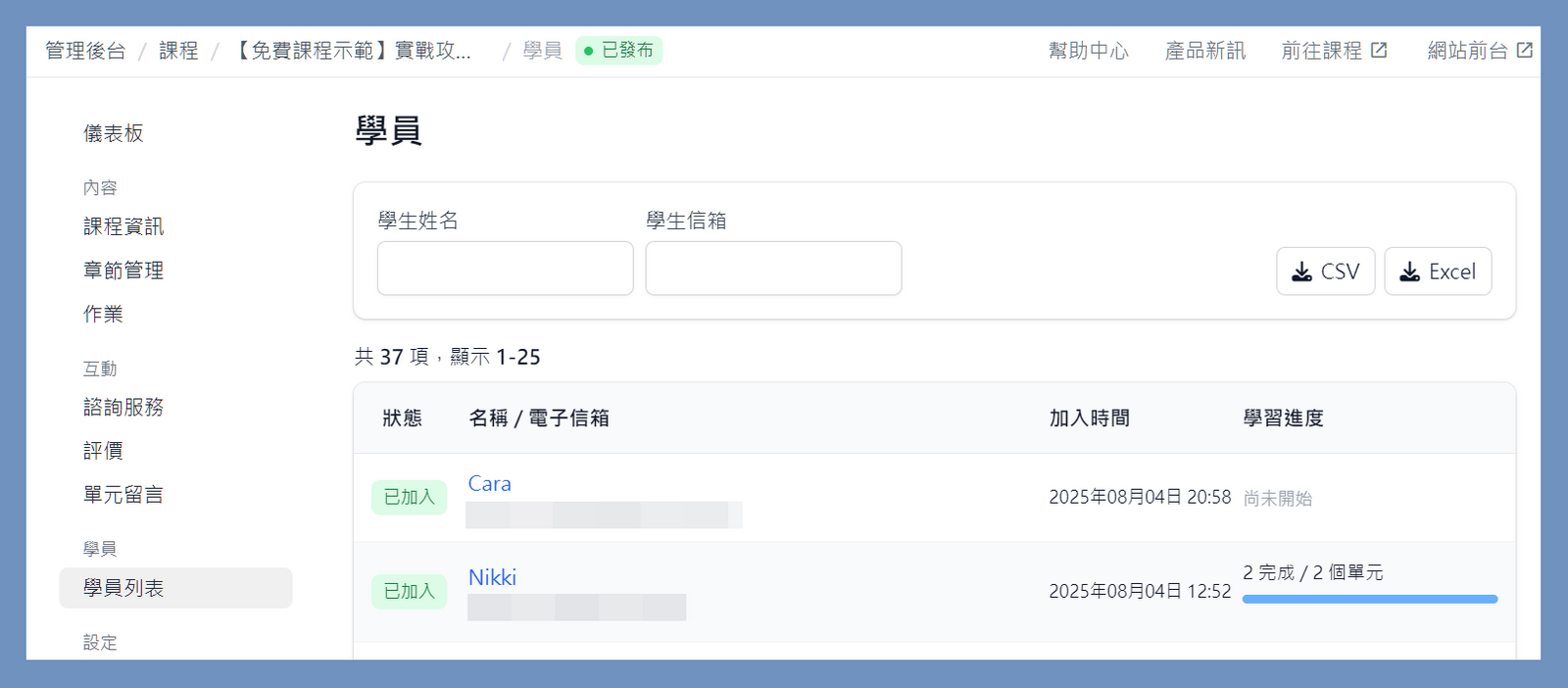
- 當學員領取課程,你將直接在課程後台看到學員名單(姓名跟 Email )。
如以上說明都無法解決你的問題,請點選右下角藍色 icon 跟我們聯絡,我們將盡快回覆。