如何使用 GoDaddy 綁定 Teachify 自訂網域?
首先,請先決定你要用主網域進行設定,或是用子網域進行設定?
主網域就像是 teachify.tw、而子網域就像是 blog.teachify.tw 多了個前綴 blog,此時 blog 就是 teachify.tw 的子域名(subdomain)。
決定好要用哪一個之後,請參考以下教學。
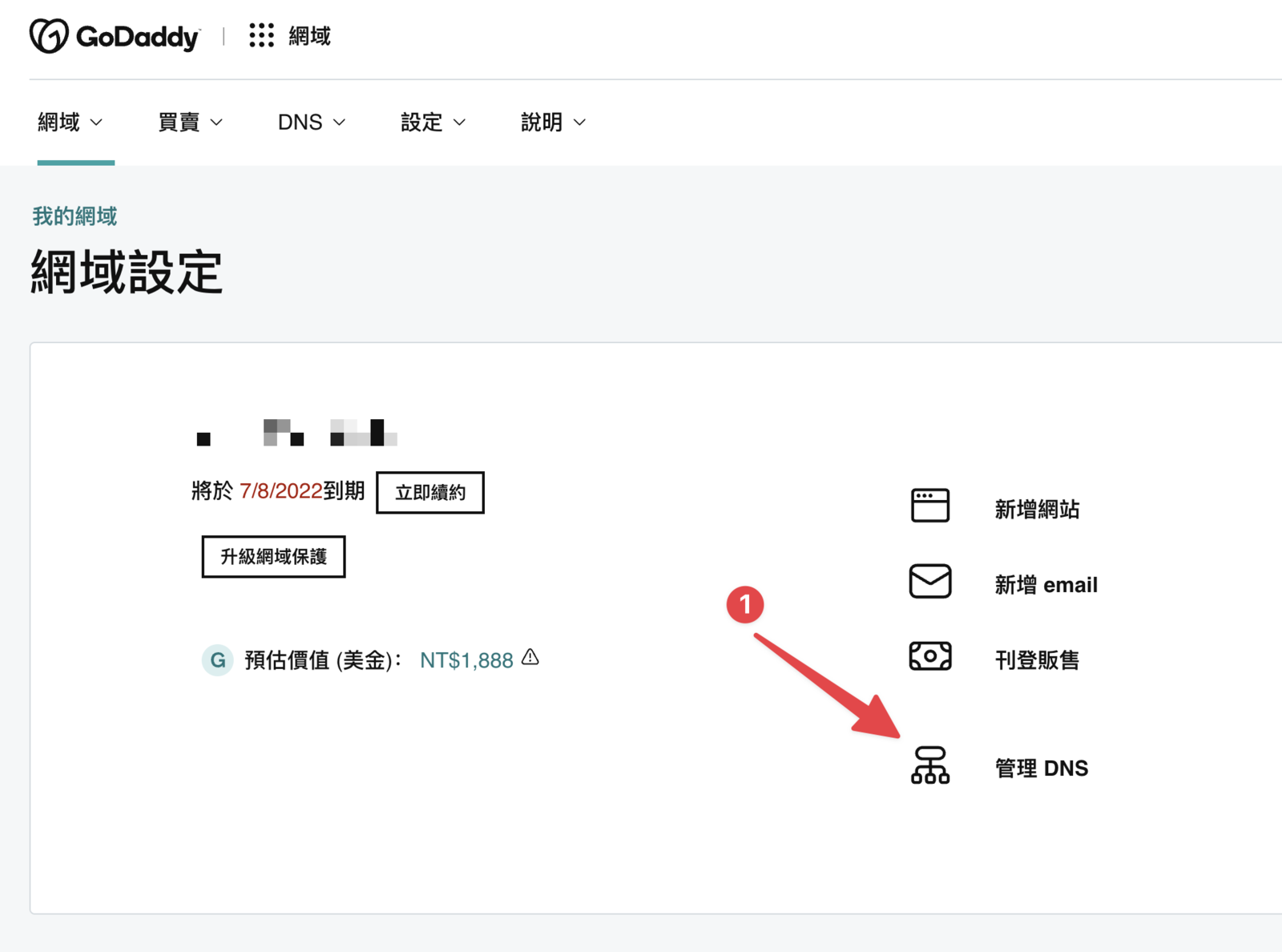
- 進入 GoDaddy 後台選取欲設定的網域名稱,點選「 管理 DNS 」
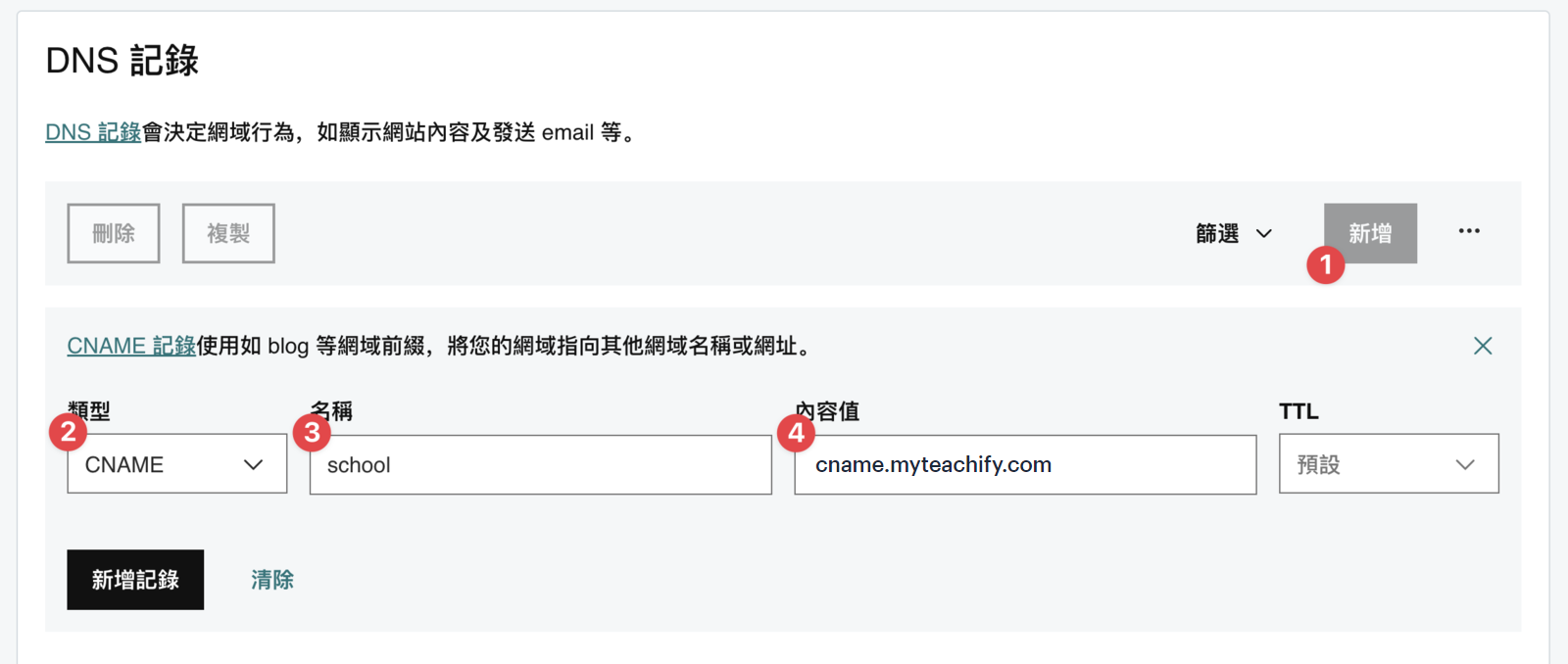
- 若欲使用「 子網域」,則新增設定值如下圖:
-
類型: CNAME
-
名稱: school
-
內容值: cname.myteachify.com ⭢ 請直接複製這整段粗體內容值,然後貼上!
-
TTL:預設
名稱的部分,可自行使用任意英文字、數字以及 - 符號,不得有空白或其他特殊符號
- 若欲使用「 主網域」名稱,則新增設定值如下圖:
-
類型: A
-
名稱: @
-
內容值: 76.76.21.21
-
TTL:預設
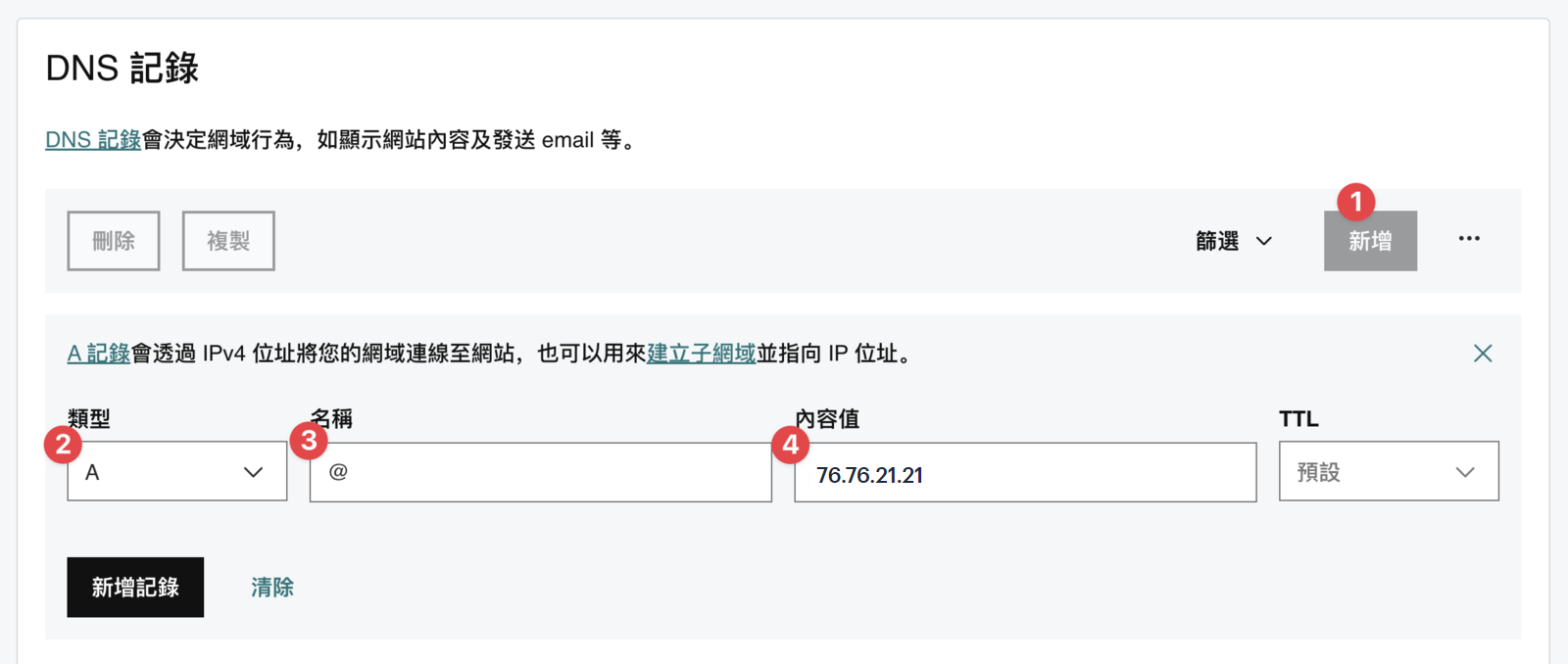
GoDaddy 的 A Record 通常會有一組預設的 Parked 紀錄,請務必將這組資料刪除。
如以上說明都無法解決你的問題,請點選右下角藍色 icon 跟我們聯絡,我們將盡快回覆。