如果你目前有多門線上課程,想要用 Package 的方式一次販售,目前需要以 Teachify 【專業版 Pro】的「 會員方案」功能來操作。
- 請到 Teachify 學院後台,點擊左側選單的「會員方案」。
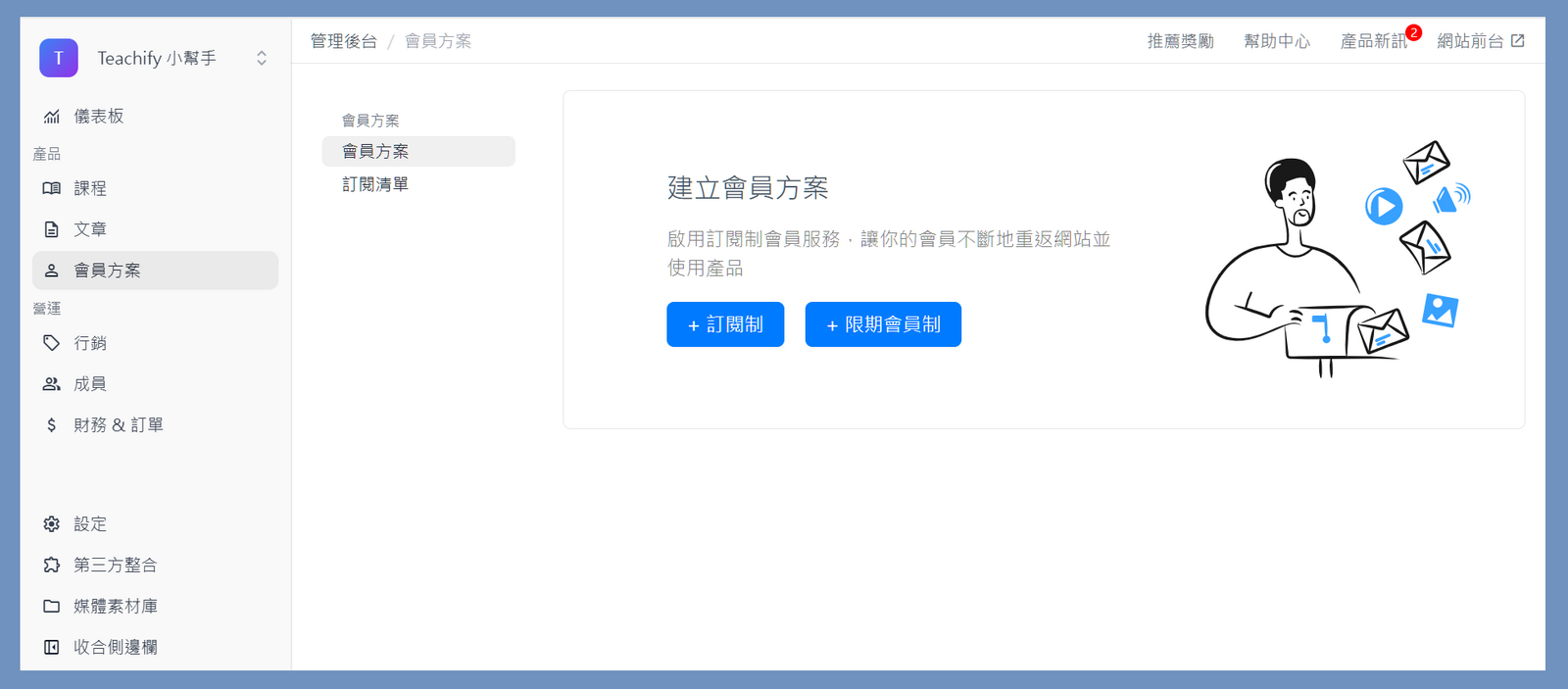
- Teachify 的會員方案,目前提供三種選擇:
訂閱制、限期會員制跟無限期會員制。
簡單來說:
-
訂閱制 就是自動定期扣款,你可以設定每月扣款,或是每 3 個月、每 6 個月或每年扣款。學員可觀看你設定的內容,直到他自己去取消訂閱為止。
-
限期會員制 為一次性購買,學院方在一開始,就設定好學員可以觀看的權限,比如說 2 年、3 年,或是到某個日期時間點。
-
無限期會員制 也是一次性購買,學員購買或被加入後,即可觀看指定內容,並且無到期日限制。
📌 如想進一步了解差異,可以看這篇教學文章 ➝ 如何透過「會員方案」銷售限期會員方案及訂閱制會員?
不論你是選擇「訂閱制」、「限期會員制」還是「無限期會員制」,都可以在方案中放入多個產品(課程或文章),也就是說,學員只要一購買,即有權限瀏覽、觀看,你放入該方案中的所有內容!
- 我們就以「限期會員制」來舉例 ▼
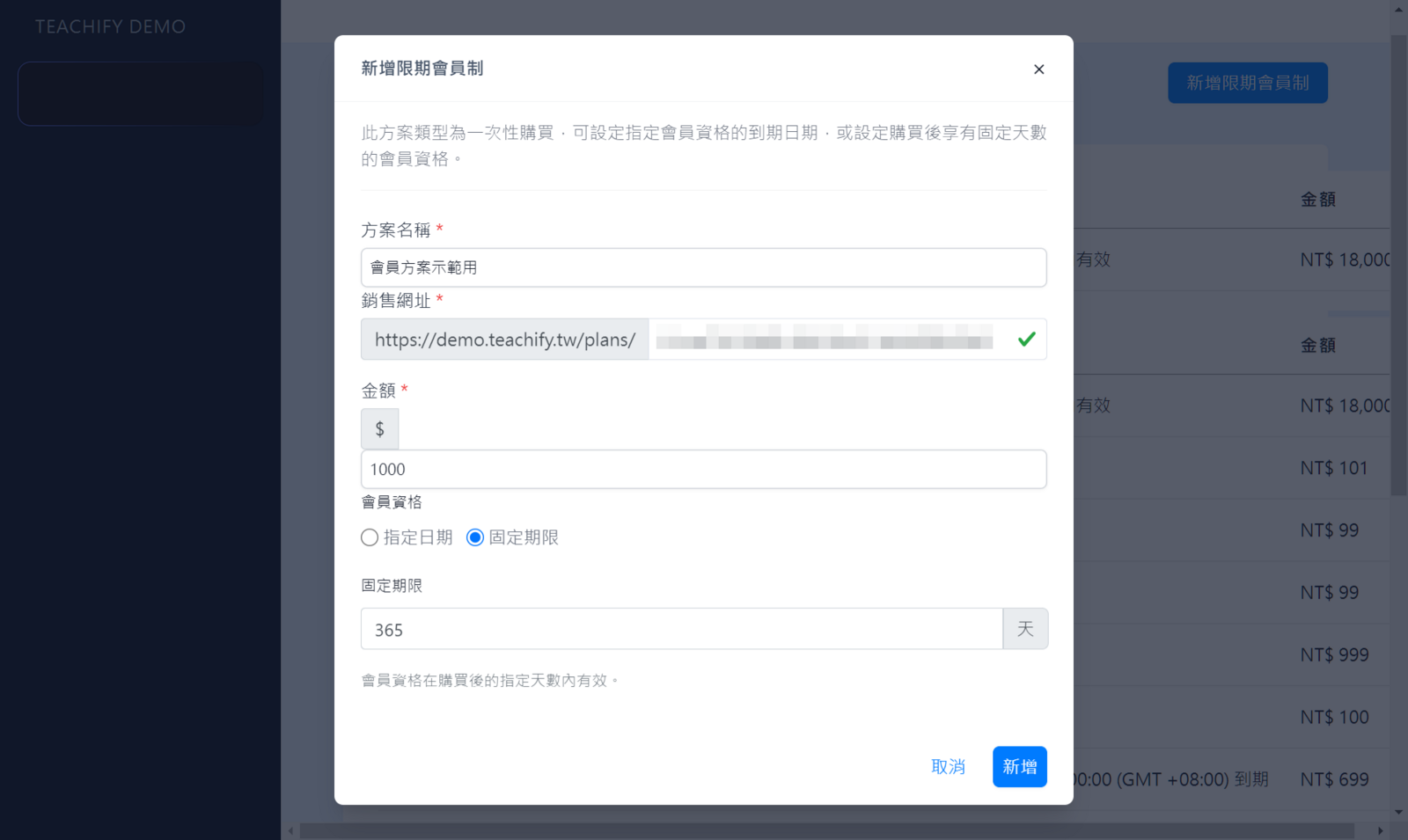
1️⃣ 點選頁面右上角「新增限期會員制」按鈕後,請根據欄位指示,由上而下、依序填寫方案名稱、銷售網址、方案金額,並選擇指定日期或固定日期,點選「新增」按鈕。
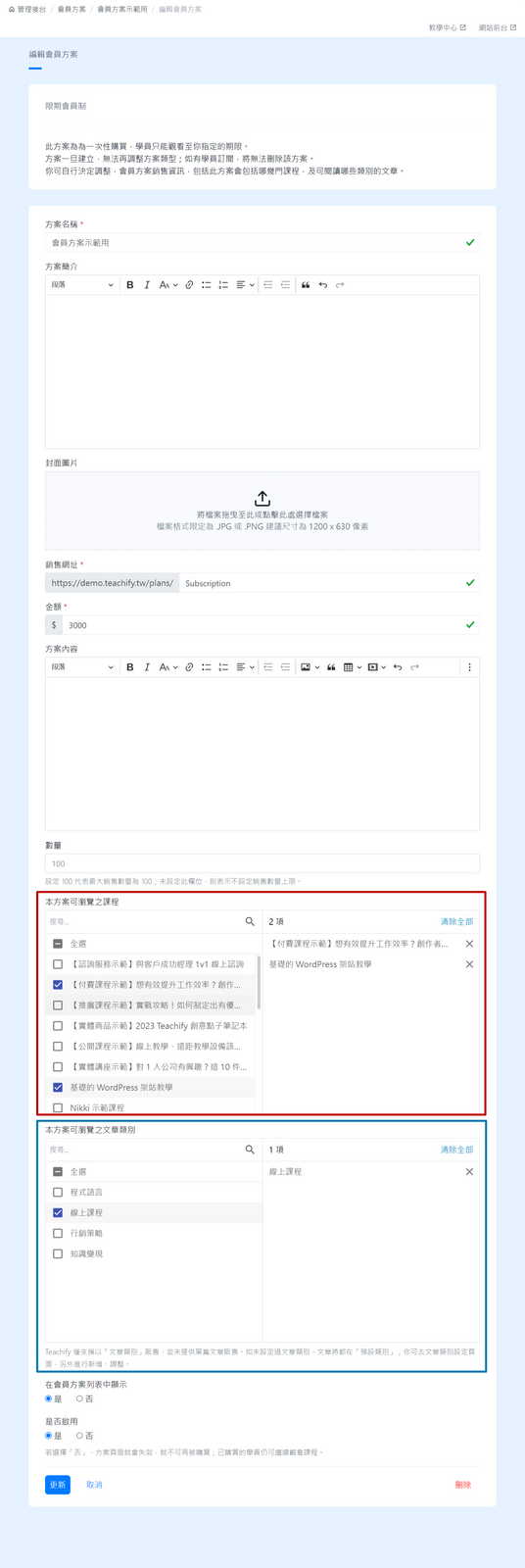
2️⃣ 進入會員方案編輯頁面,你可進一步填寫相關資訊欄位。
-
方案名稱:此方案在前台的顯示名稱。
-
方案簡介:此方案的簡單介紹。
-
** 封面圖片**:此方案在前台的顯示圖片。
-
銷售網址:此方案對外銷售網址,你可以自行設定。
-
** 金額**:此方案銷售價格。
-
方案內容:你可在這個欄位清楚說明,方案包括哪些課程、文章及注意事項、觀看期限等等。
-
數量:如想限制購買人數,可以在此設定數量。
-
本方案可瀏覽之課程(下圖紅框):⚠️ 重點來啦!你可以在此欄位勾選,想同時販售的所有課程!
-
本方案可瀏覽之文章類別(下圖藍框):Teachify 僅支援以「文章類別」販售,並未提供單篇文章販售。
➝ 如果你勾選了 A、B、C 共 3 門課程,學員購買方案後,就同時擁有觀看 A、B、C 這 3 門課程的權限,方案售出後,你還是可以隨時調整,方案所包含的內容;而文章類別的操作邏輯也是如此。
⭐如果想知道「會員方案」在前台的呈現效果,可以參考 Teachify 的 DEMO 示範網站 ➝ 請點此看頁面
如果以上說明都無法解決你的問題,請點選右下角藍色 icon 跟我們聯絡,我們將盡快回覆。