---
title: "編輯課程簡介說明時,如何切換顯示 HTML 原始碼?"
sidebarTitle: "課程簡介 HTML 原始碼"
description: "當你在編輯課程簡介說明時,若想更仔細調整排版,或解決一些格式錯亂問題,切換到 HTML 原始碼模式,是個實用做法。"
source: "https://help.teachify.com/zh-tw/article/html-rzphly/"
crispId: "rzphly"
updated: "07/04/2025"
---
當你在編輯課程簡介說明時,若想更仔細調整排版,或解決一些格式錯亂問題,切換到 HTML 原始碼模式,是個實用做法。
以下將說明如何操作:
1. 請到 Teachify 學院後台,點選你想要編輯的課程,進入課程管理頁面後,點擊左側的「課程資訊」。
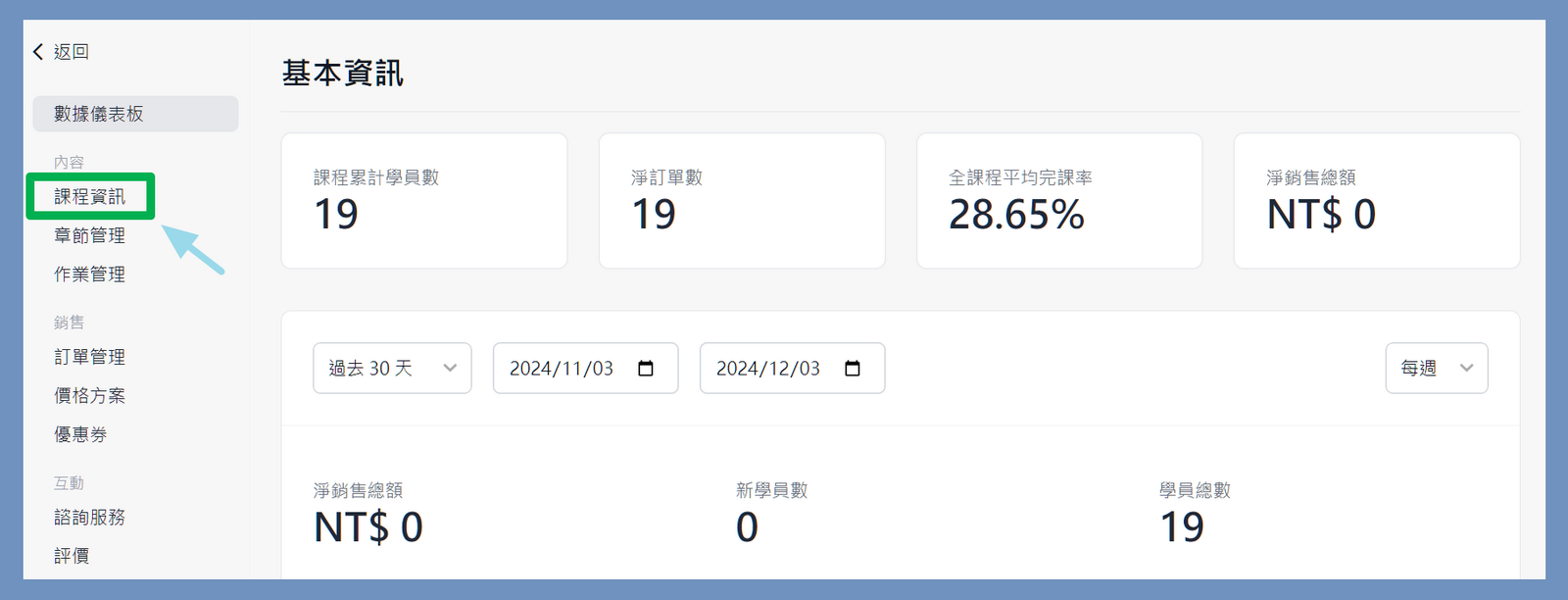
2. 進入課程資訊頁面,將頁面往下拉,會看到「課程簡介」欄位。
點擊小工具列表最右邊的顯示更多圖示「⋮ 」➀ ,即可看到「原始碼」➁ 選項。
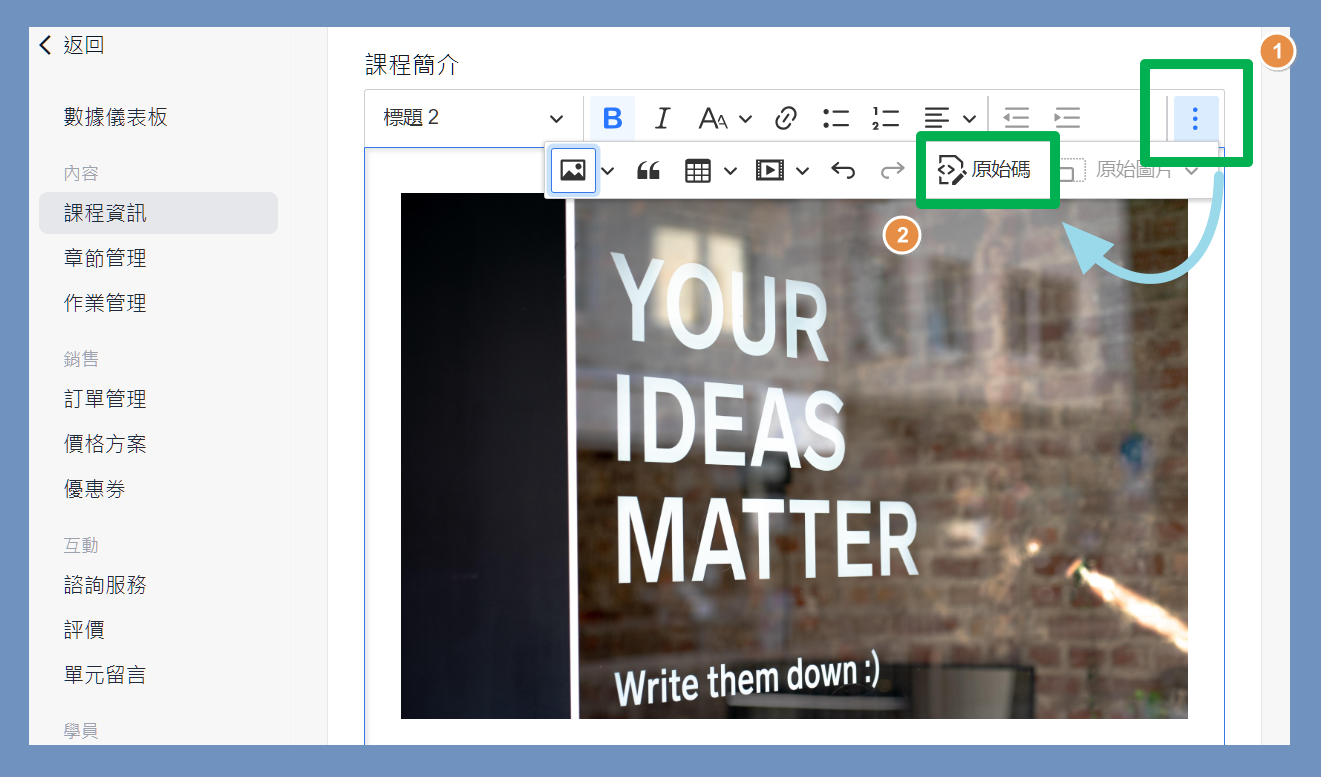
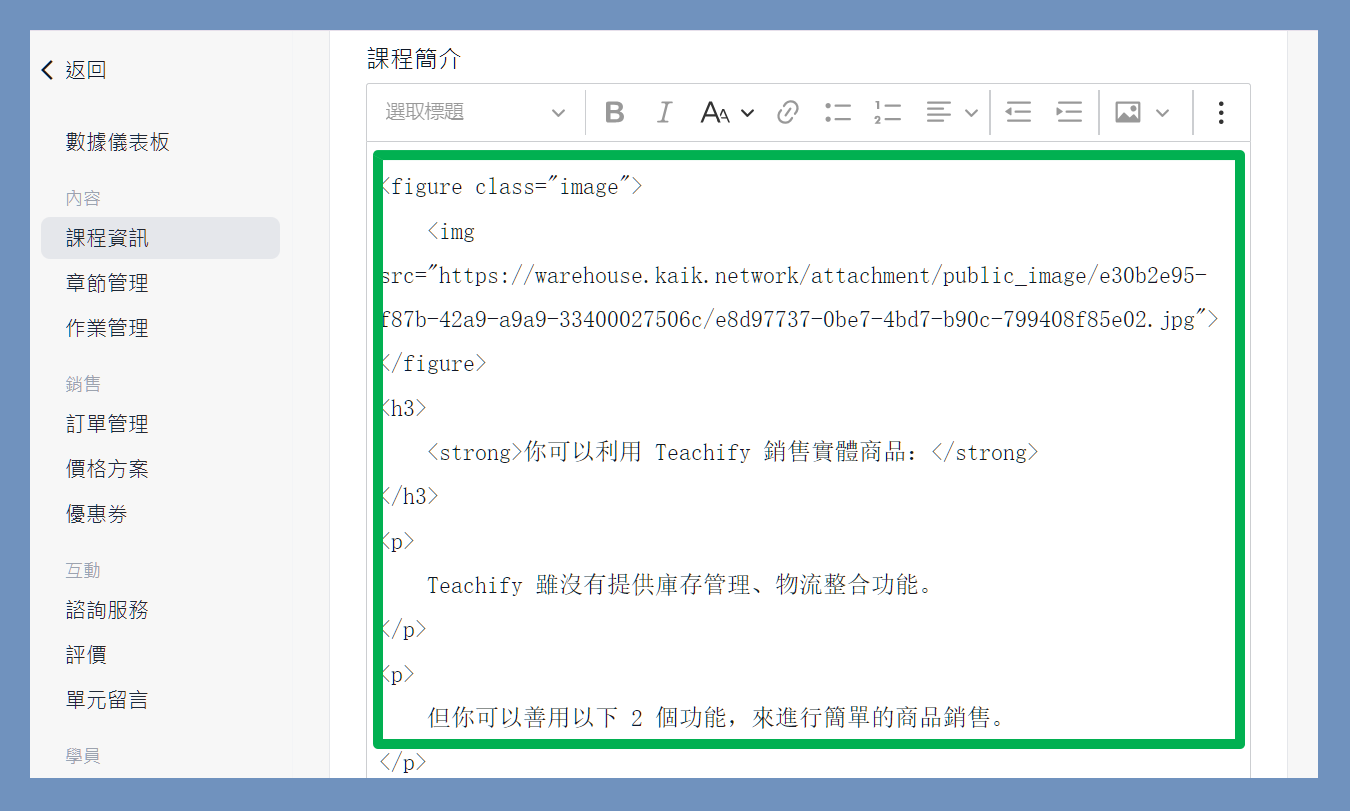
3. 點一下「原始碼」,課程簡介的圖文,就會以原始碼畫面呈現。
如以上說明都無法解決你的問題,請點選右下角藍色 icon 跟我們聯絡,我們將盡快回覆。